
Inicia sesión con la cuenta que tu encargado conectó al negocio. Carga la agenda del día con conexión antes de salir.
Revisa el día y la propiedad
Haz esto antes de salir. Los operadores y los técnicos ven controles distintos en la agenda.
Elige el día de servicio
Abre Schedule y revisa la fecha. Los operadores pueden elegir All techs o un solo técnico.
Los técnicos ven las visitas que tienen asignadas. Si falta una parada, revisa la fecha y pide a tu encargado que revise la asignación.
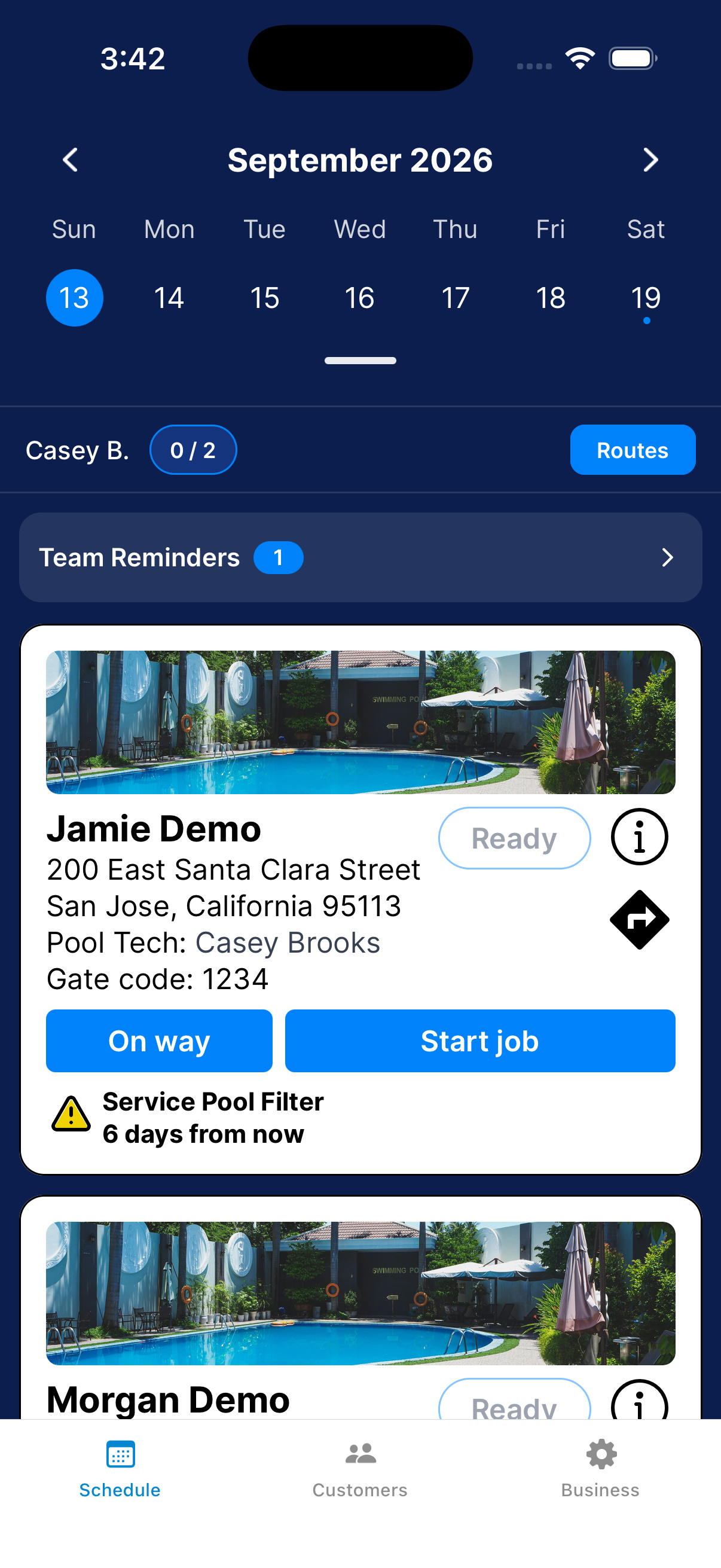
Lee la tarjeta de la visita y las instrucciones de la propiedad
Revisa la dirección, el estado, la fecha del último servicio y los recordatorios de tareas. Toca Info para ver las notas de la propiedad y los datos de acceso.
Para buscar a un cliente de otra forma, ve a Customers y toca Info.
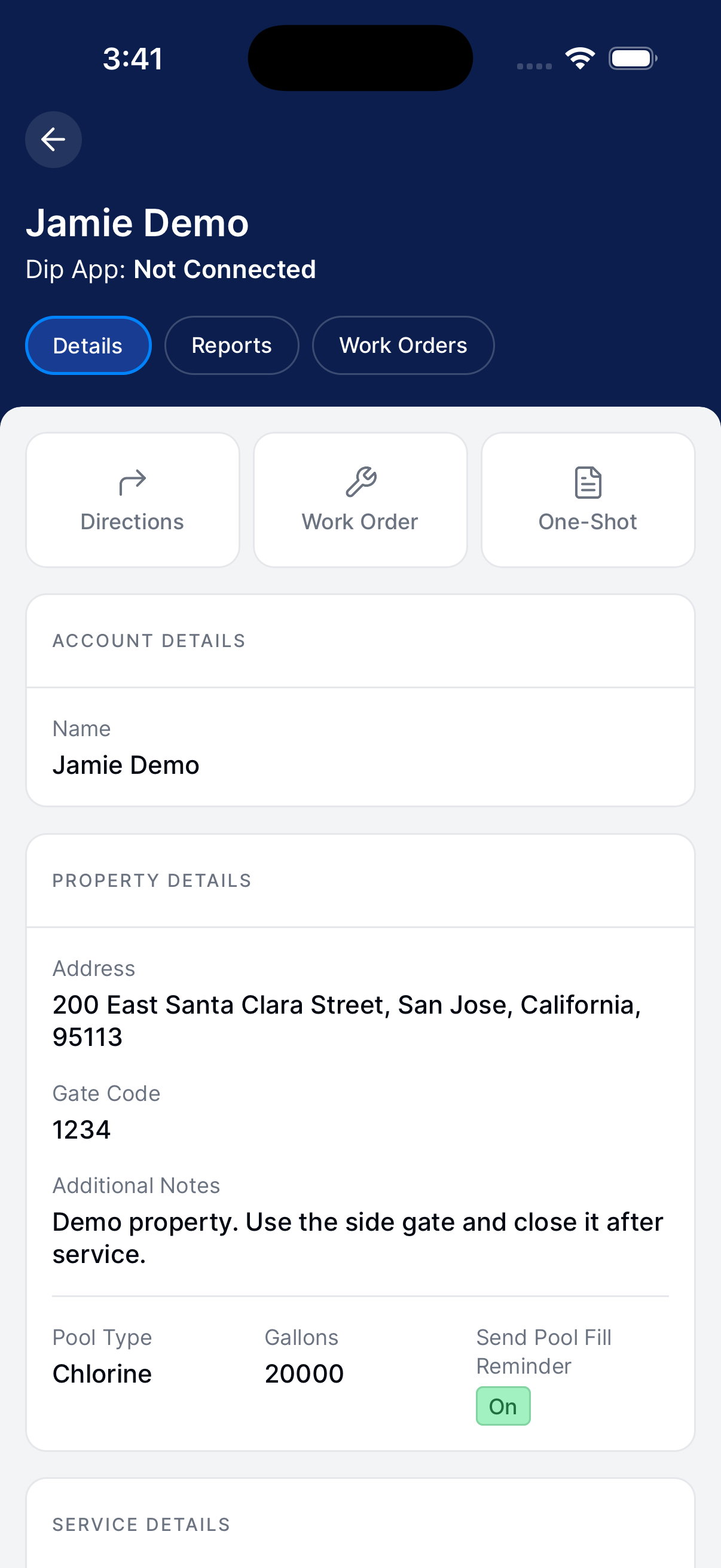
Revisa la ruta antes de salir
Toca Routes para revisar las paradas. Para cambiar el inicio, el final o el orden, consulta la guía de planeación de rutas.
Puede que necesites permiso para editarla.
Viaja y avisa al cliente
Revisa el cliente antes de enviar un mensaje o una hora de llegada.
Abre las indicaciones o los datos de contacto
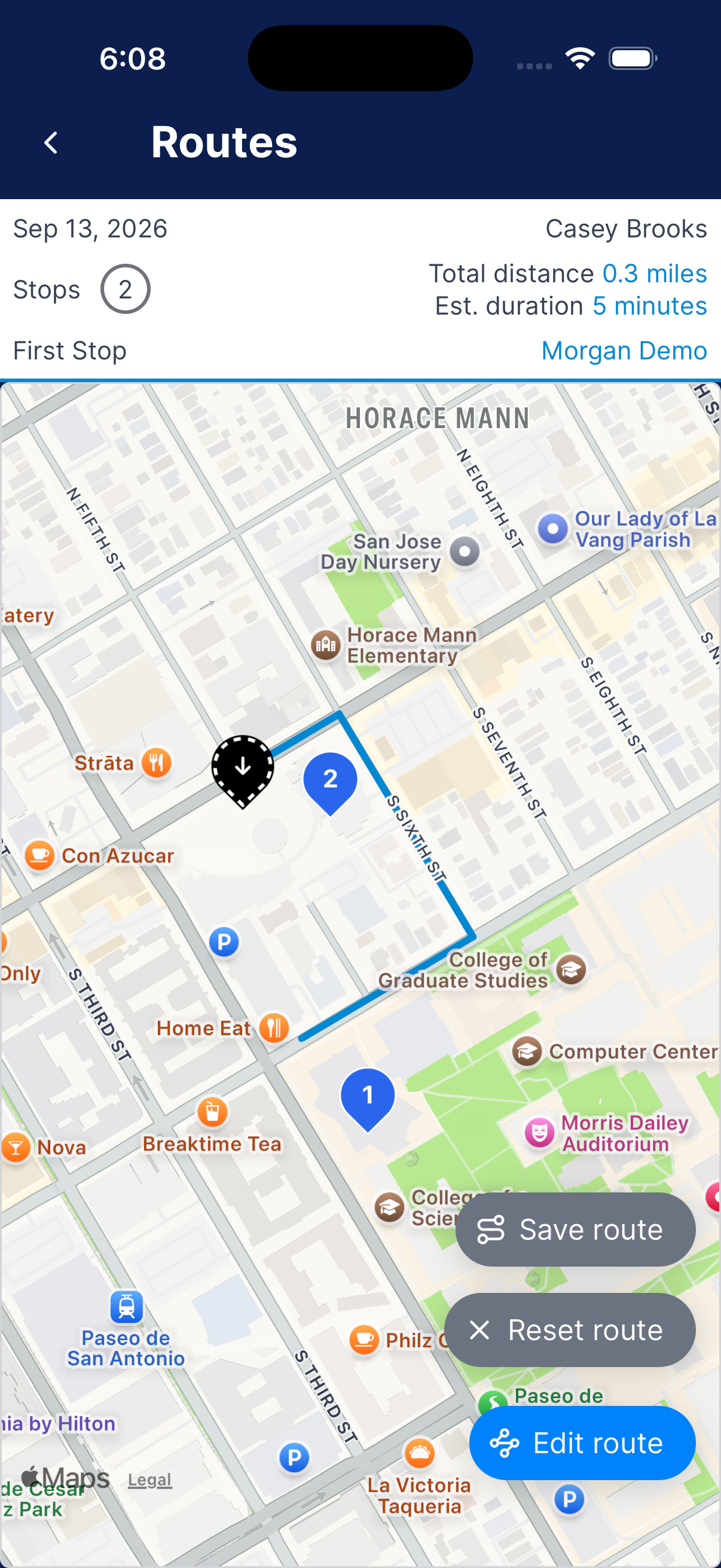
Toca la flecha de indicaciones en la visita, o Directions en el perfil, para abrir tu app de mapas. Toca Message para contactar al cliente.
Puede que necesites permiso para ver los datos de contacto.
Avisa al cliente que vas en camino
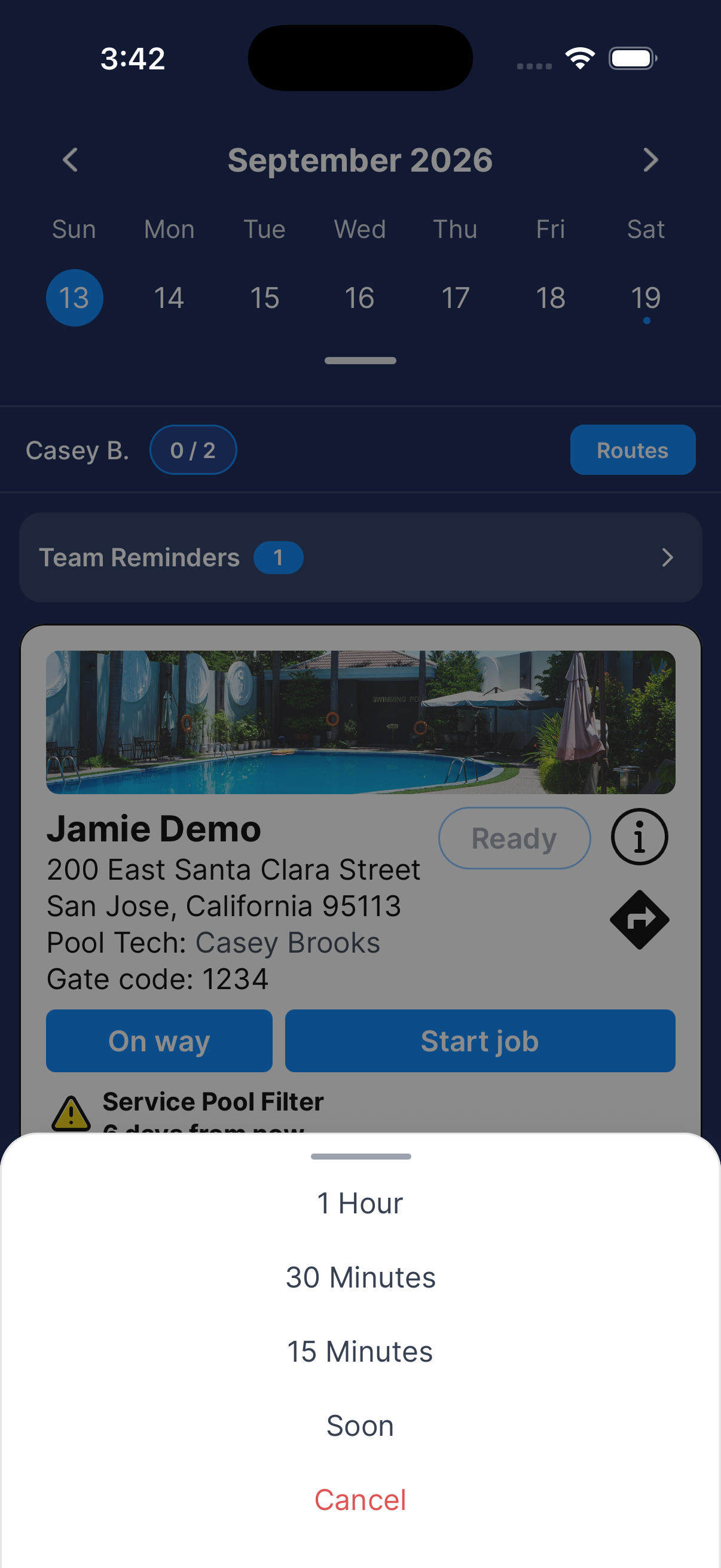
En la tarjeta de la visita, toca On way. Elige 1 Hour, 30 Minutes, 15 Minutes o Soon.
Tu elección envía el aviso. Toca Cancel para salir sin enviar.
¿Necesitas ayuda?
¿Qué significa Continue job?
Esa visita ya tiene un reporte de servicio abierto. Toca Continue job para retomarla.
¿Por qué no puedo ver los datos de contacto de un cliente?
Las acciones de contacto dependen de tu permiso para ver los datos de contacto del cliente. Pide a tu encargado que revise tu acceso.