
Tu cuenta y la configuración del negocio determinan quién puede editar una ruta.
Abre la ruta
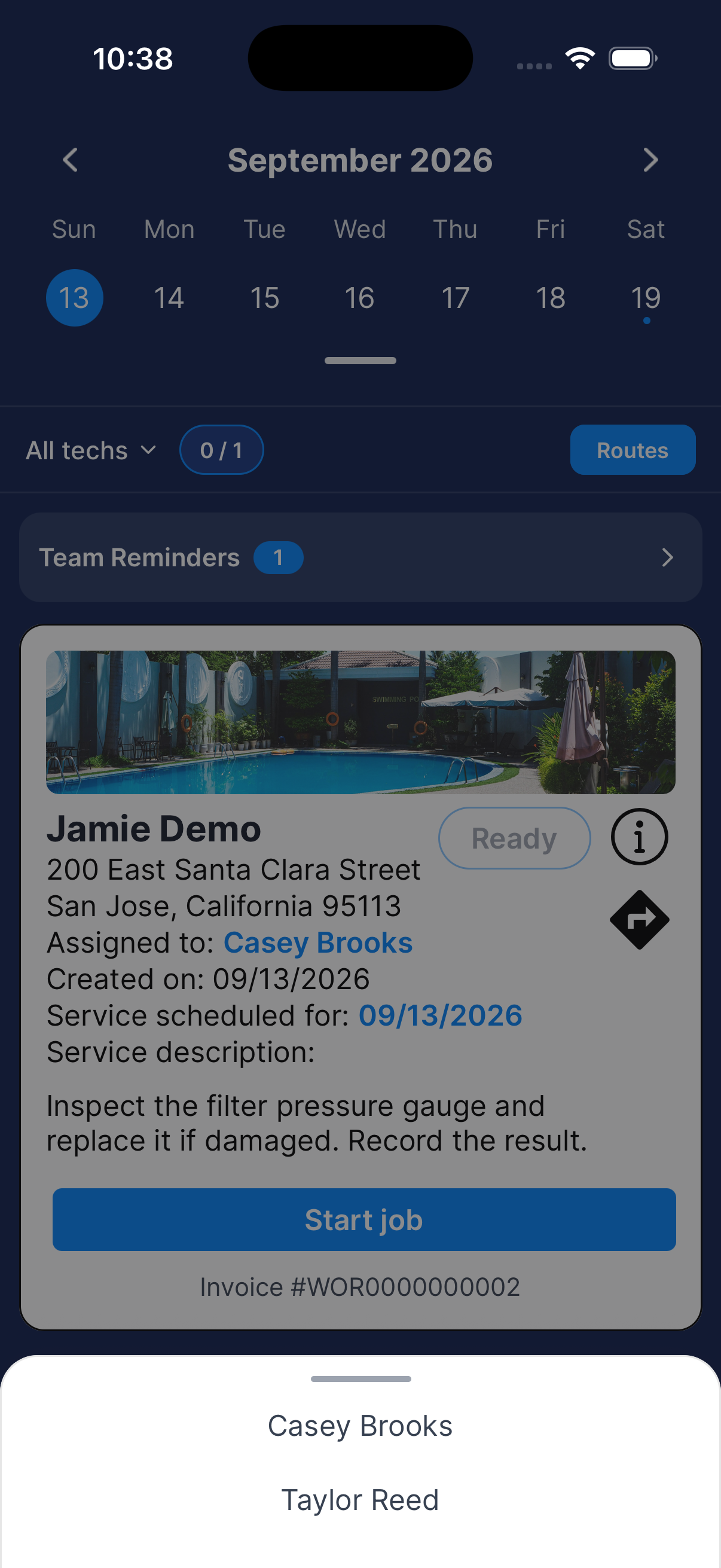
Define la fecha y el técnico antes de editar la ruta.
Abre Routes
En Schedule, elige la fecha y toca Routes. Si elegiste All techs, elige también un técnico.
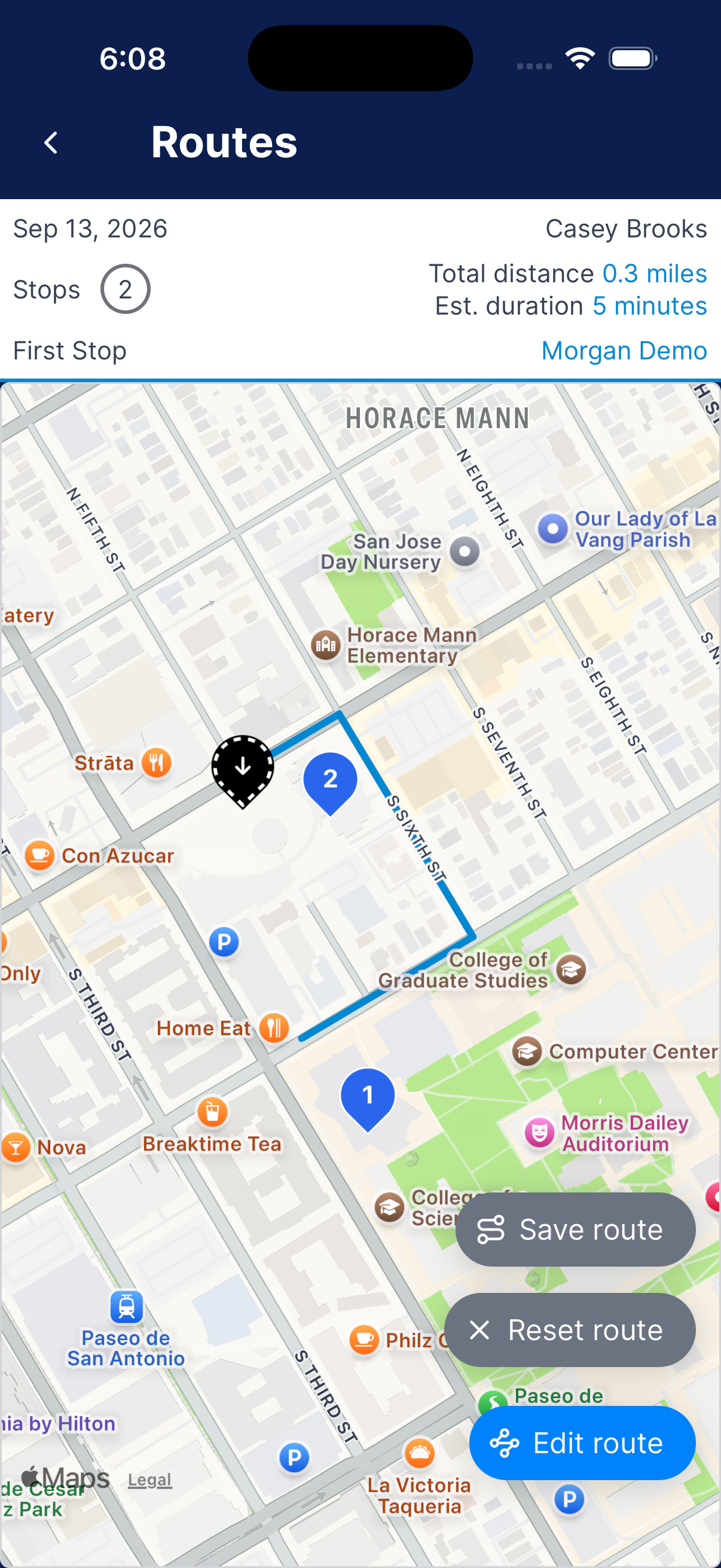
Revisa el mapa
Revisa el técnico, la fecha y las paradas. Toca un marcador del mapa para abrir sus acciones.
Define un inicio y un final para que aparezca la línea de la ruta.
Define el inicio y el final
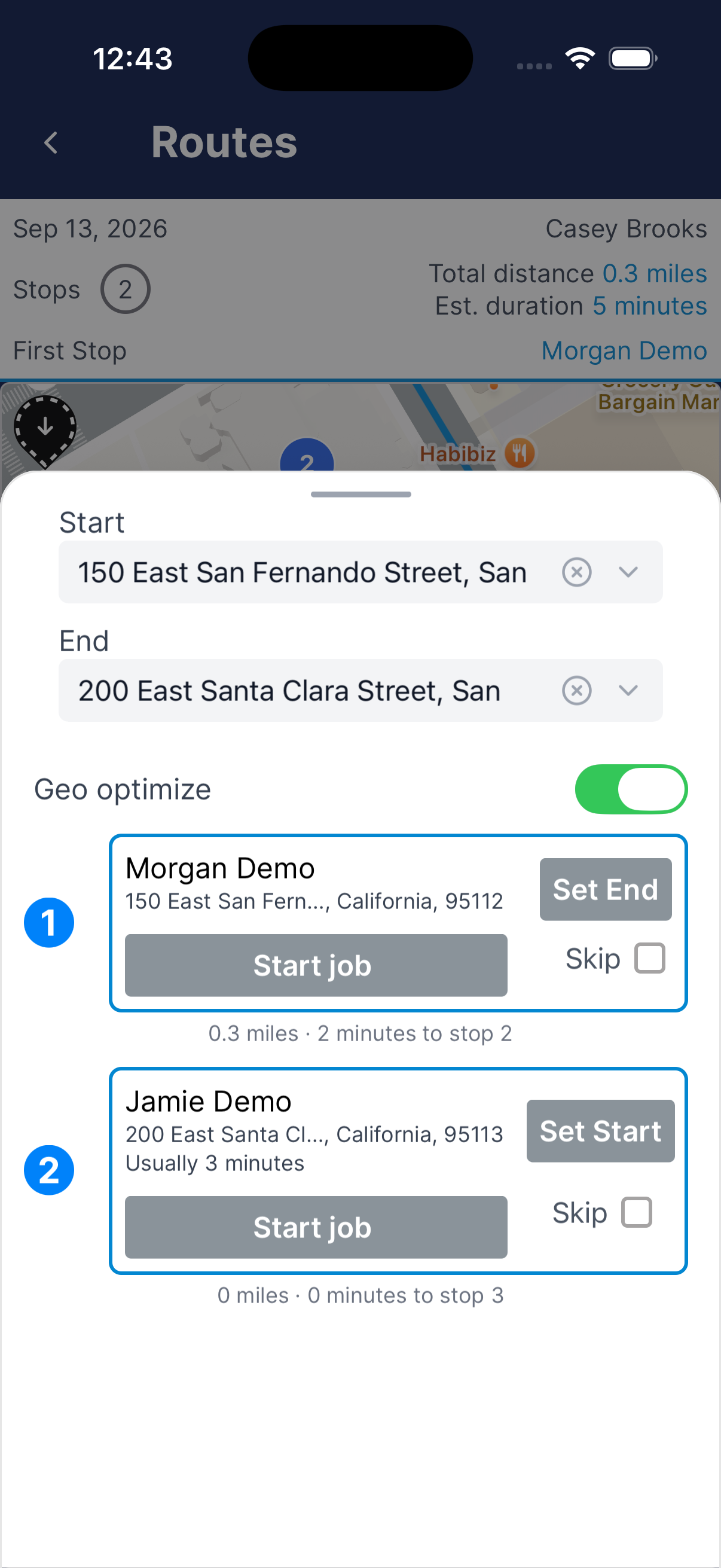
Toca Edit route. Elige una dirección para Start y End, o usa Set Start en la primera parada y Set End en la última.
Dip necesita los dos para poder trazar la ruta.
Elige el orden
Usa Geo optimize para obtener un orden sugerido. Cuando está apagado, usa los controles de orden de paradas para ajustarlo tú mismo.
Usa Skip para las paradas que quieras dejar fuera de esta ruta.
Revisa la ruta y guárdala
Cierra el editor y espera a que termine de calcularse la ruta. Revisa la línea del camino, los números de las paradas, la distancia y el tiempo.
Aleja el mapa si hace falta. Toca Save route y luego Save si quieres volver a usar este orden.
Restablece una ruta guardada
Reset route borra el orden de paradas guardado y los puntos de inicio y final.
Abre la ruta
Desde Schedule, elige la fecha y el técnico, luego toca Routes.
Elige Reset route
Toca Reset route y lee la confirmación.
Confirma o cancela
Toca OK para restablecerla o Cancel para conservar la ruta. Revisa el nuevo orden antes de usarlo.
¿Qué sigue?
Usa la ruta para viajar. Toca Save route si quieres volver a usar el mismo orden.
¿Necesitas ayuda?
¿Por qué un técnico no puede cambiar la ruta?
El operador controla Enable technician route management en Business → Settings. Pídele que revise esa opción si tu rol necesita organizar rutas.