
Las órdenes de trabajo que te asignan aparecen en tu Schedule en su fecha de servicio.
Haz el trabajo asignado
Busca la orden de trabajo
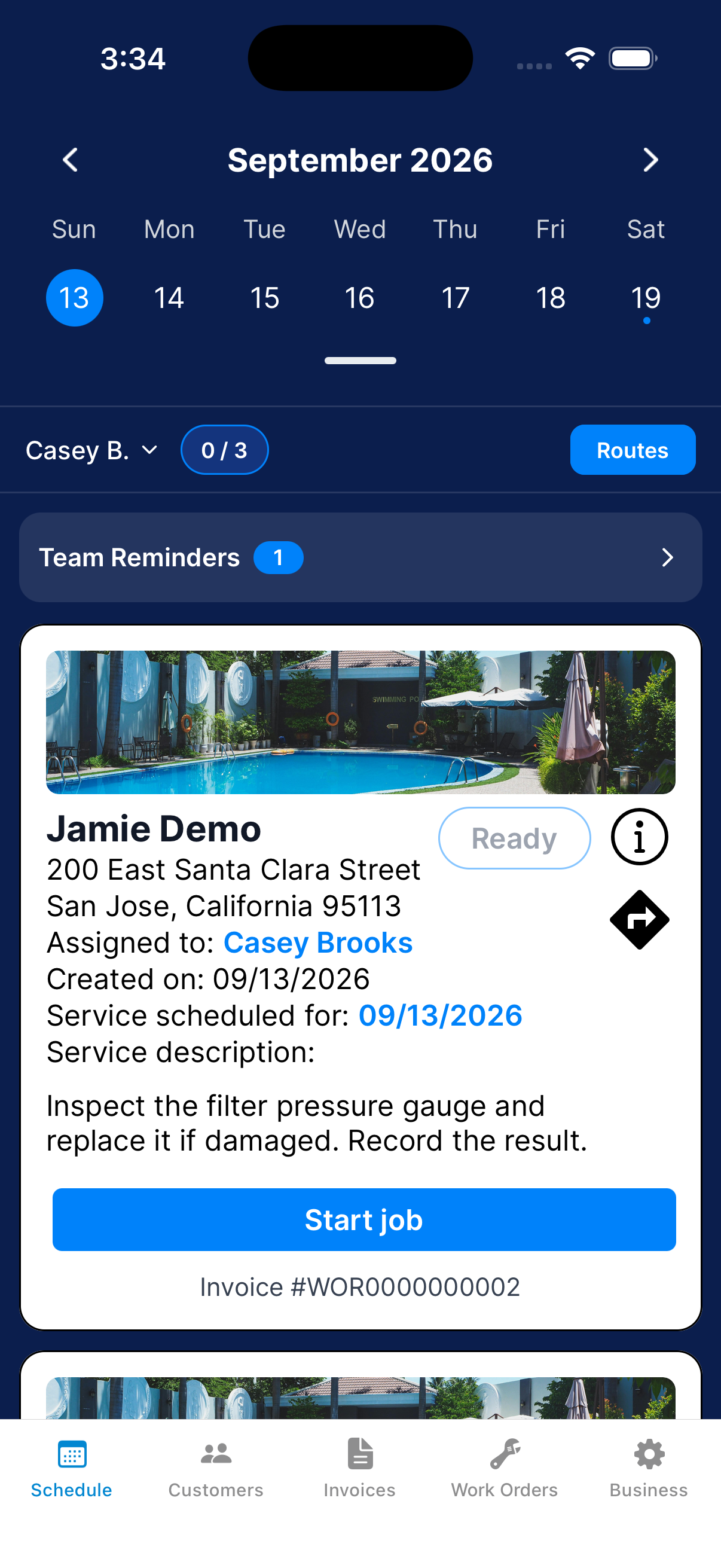
Abre Schedule en la fecha de servicio de la visita y busca la tarjeta de la orden de trabajo. Lee la descripción del servicio y mira las fotos antes de empezar.
Empieza el trabajo
Toca Start job en la tarjeta para abrir su reporte.
Registra el resultado
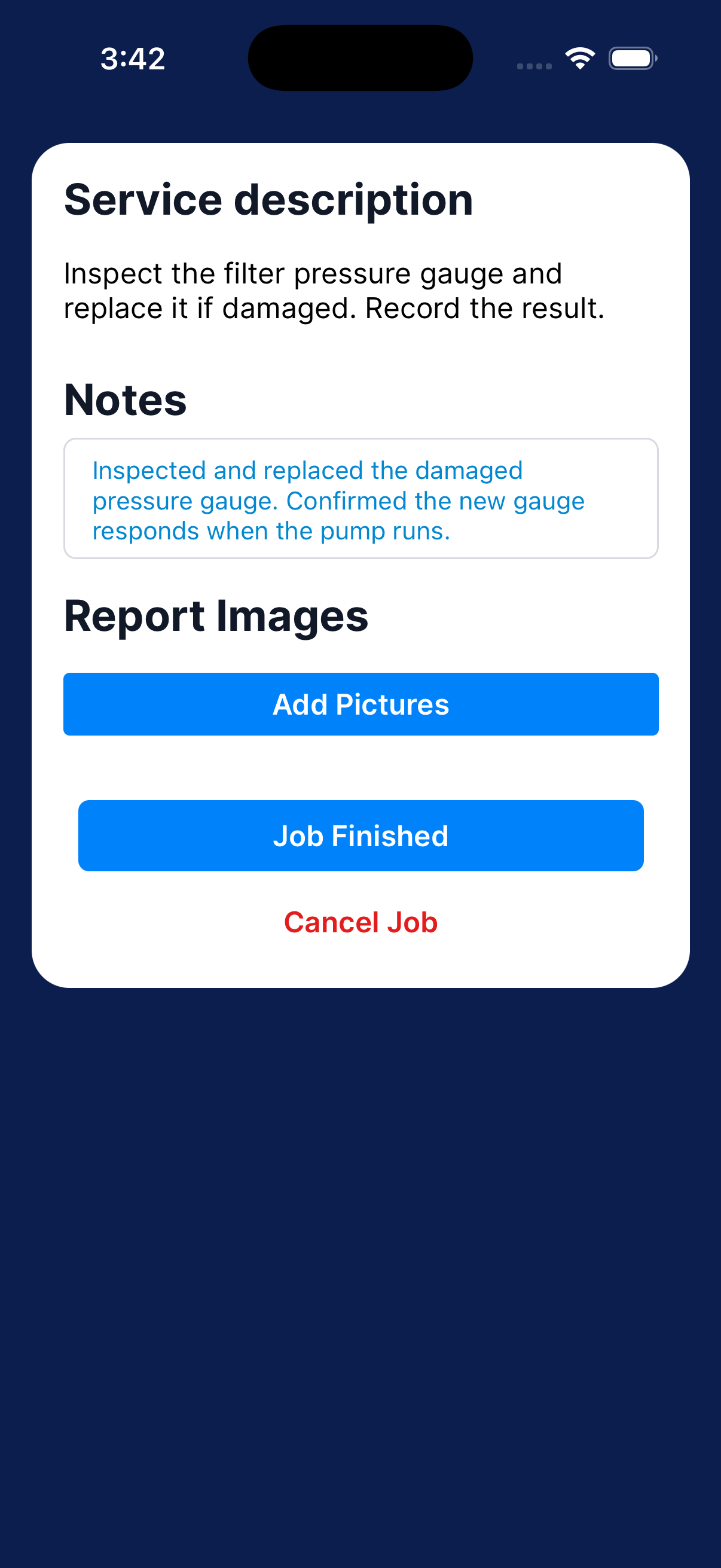
En Notes, describe el trabajo que terminaste. El negocio y el cliente pueden ver estas notas.
En Report Images, toca Add Pictures.
Termina la visita
Cuando termines el trabajo y el reporte, toca Job Finished y luego OK.
Deja Dip abierto mientras se sube el reporte. Si lo cierras, la subida se detiene y vuelve a empezar la próxima vez que abras Dip.
Revisa que se haya subido
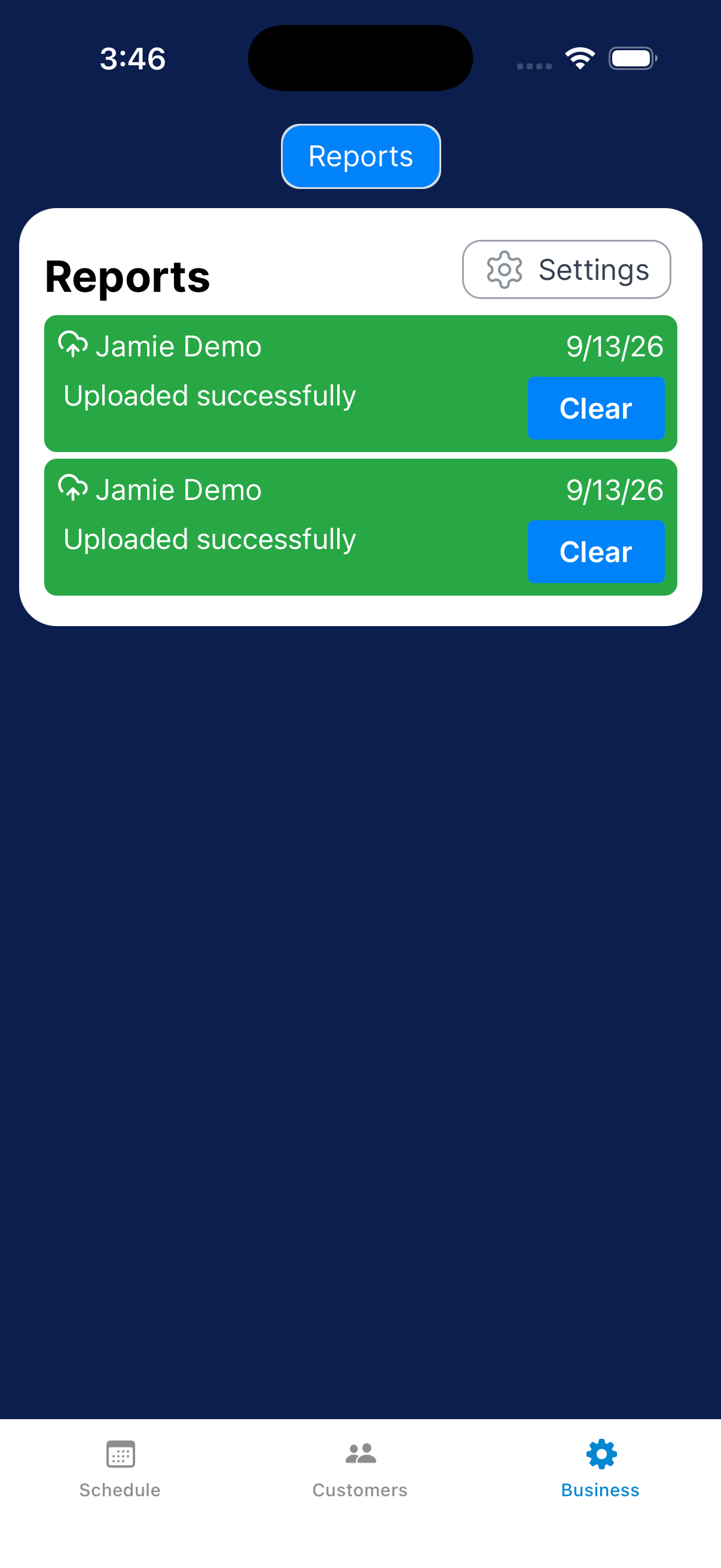
Abre Business → Reports. Cuando ya se subió, el reporte dice Uploaded successfully. Si dice Ready to upload o Upload failed, consulta Envía reportes con mala conexión.
Cancela un reporte de orden de trabajo activo
Cancela el reporte si no puedes terminar la visita. La orden de trabajo regresa a Scheduled y sigue en la agenda. Habla con tu encargado para ponerle otra fecha.
Abre el reporte de la orden de trabajo
En Schedule, busca la tarjeta de la orden de trabajo y toca Continue job.
Elige Cancel Job
Toca Cancel Job abajo del reporte.
Toca OK para cancelar el reporte
En Confirm cancel job, toca OK. Si prefieres seguir trabajando, toca Cancel.