
Antes de tu ruta, abre la app con conexión para que se cargue tu agenda actual.
Revisa el estado de la conexión
Si Dip se queda sin conexión, sigue trabajando en el reporte de la visita. Las acciones de cuenta, cobranza y recordatorios pueden necesitar conexión.
Envía el reporte una sola vez
Termina el reporte como siempre. La app puede guardarlo en tu teléfono hasta que pueda subirlo.
Revisa Business → Reports
Abre Reports para ver los reportes de servicio y de órdenes de trabajo guardados. Busca Ready to upload, Upload failed o el progreso de la subida.
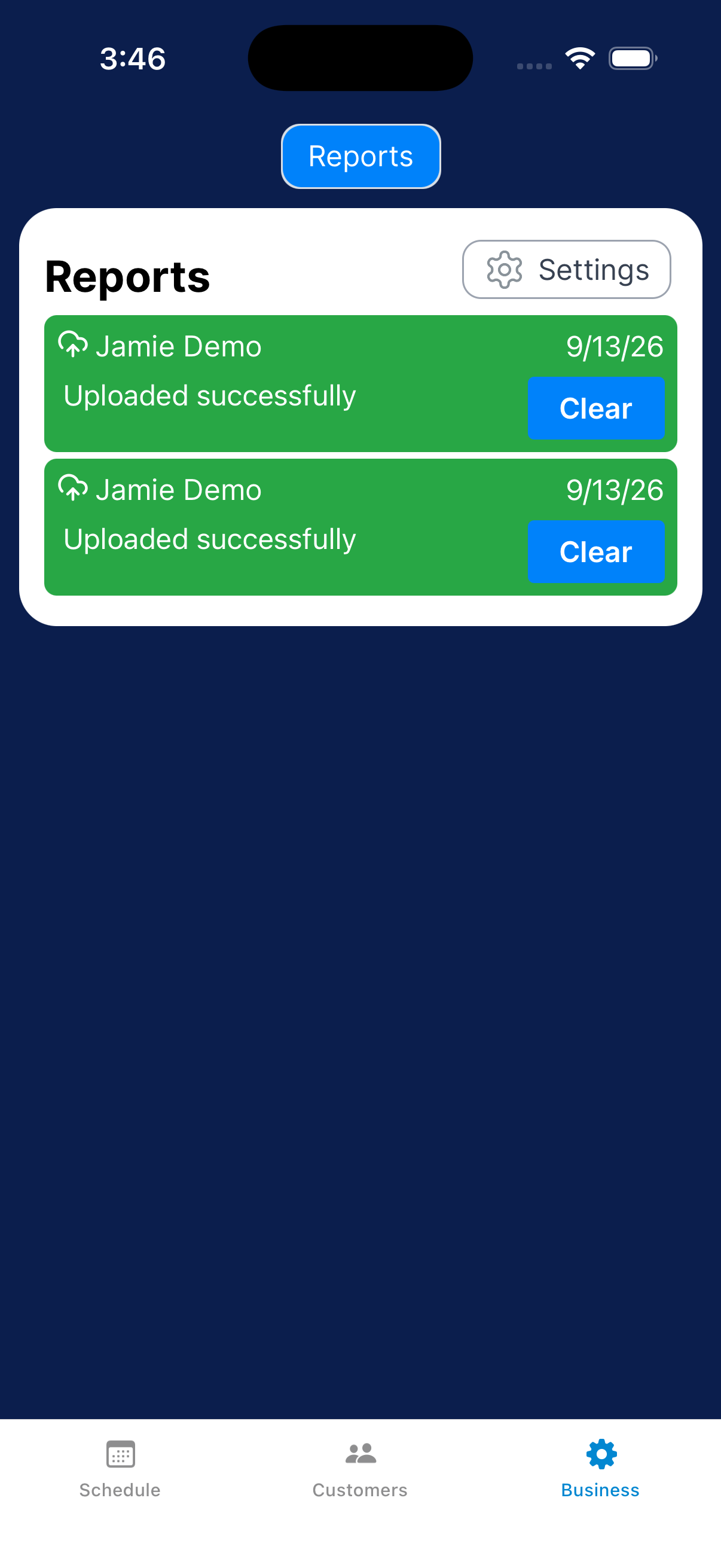
Reintenta cuando vuelva la conexión
Vuelve a conectarte y deja Dip abierto. Toca Upload junto a un reporte en Ready to upload o Upload failed.
El botón Upload de arriba de la lista reintenta todos los reportes que se pueden subir. Revisa el nuevo estado.
Si el reporte sigue sin subir
Conserva el reporte guardado en el teléfono. Dale a tu encargado el cliente, la fecha de la visita y el estado de la subida.
Si tú manejas el negocio, incluye esos datos cuando contactes al soporte de Dip.
Qué significa cada estado de subida
Usa el cliente y la fecha de la visita para encontrar el reporte correcto.
| Qué ves | Qué hacer |
|---|---|
| Ready to upload | Vuelve a conectarte y toca Upload si el reporte sigue pendiente. |
| Upload progress | Deja Dip abierto hasta que termine la subida. |
| Upload failed | Restablece la conexión, luego usa Upload y revisa el nuevo estado. Conserva la copia del teléfono. |
| Uploaded successfully | El reporte se subió. No vuelvas a enviar la visita. |
| No reports saved locally | No hay reportes guardados en este teléfono. Revisa el historial de reportes del cliente si necesitas confirmar una visita. |
¿Qué sigue?
Un reporte pendiente o con falla necesita atención. Si la lista del teléfono está vacía, revisa el historial de reportes del cliente para confirmar una visita.