
Primero empieza la visita desde Schedule. Una lectura en gris, con el tiempo que lleva, es de una visita anterior. Está ahí para que compares.
Escribe las lecturas de hoy
Abre Readings
En la visita de servicio, toca Measure → Readings.
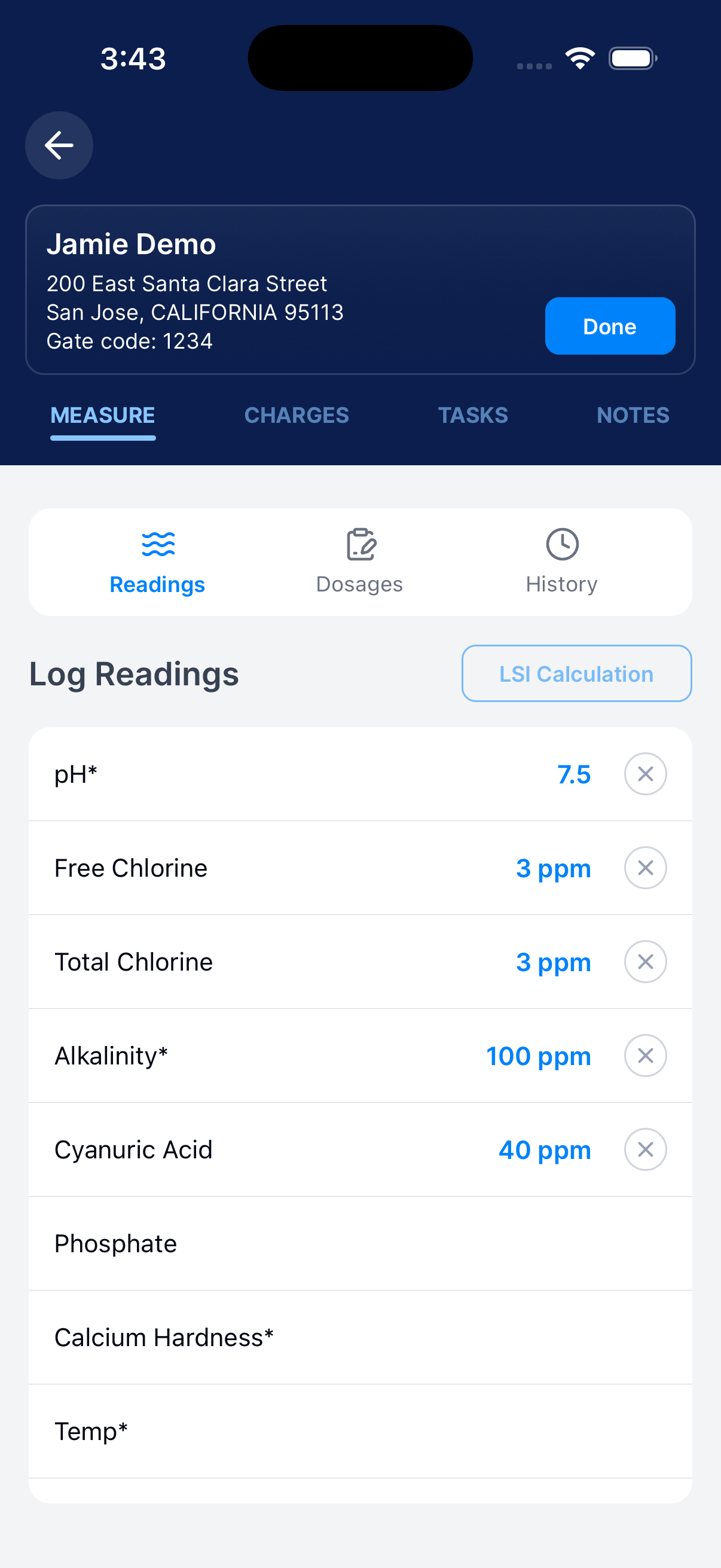
Escribe los valores de hoy
Toca cada lectura que tomaste y elige el valor. Se pone azul cuando ya es de hoy. Para borrarla, toca la X de al lado.
Baja para ver las demás
La lista sigue más abajo, hasta Salt, Bromine y Borate. Para comparar con visitas anteriores, abre History.
Toca Done
Toca Done. Tus lecturas aparecen en Readings. Toca Edit ahí para corregir una.
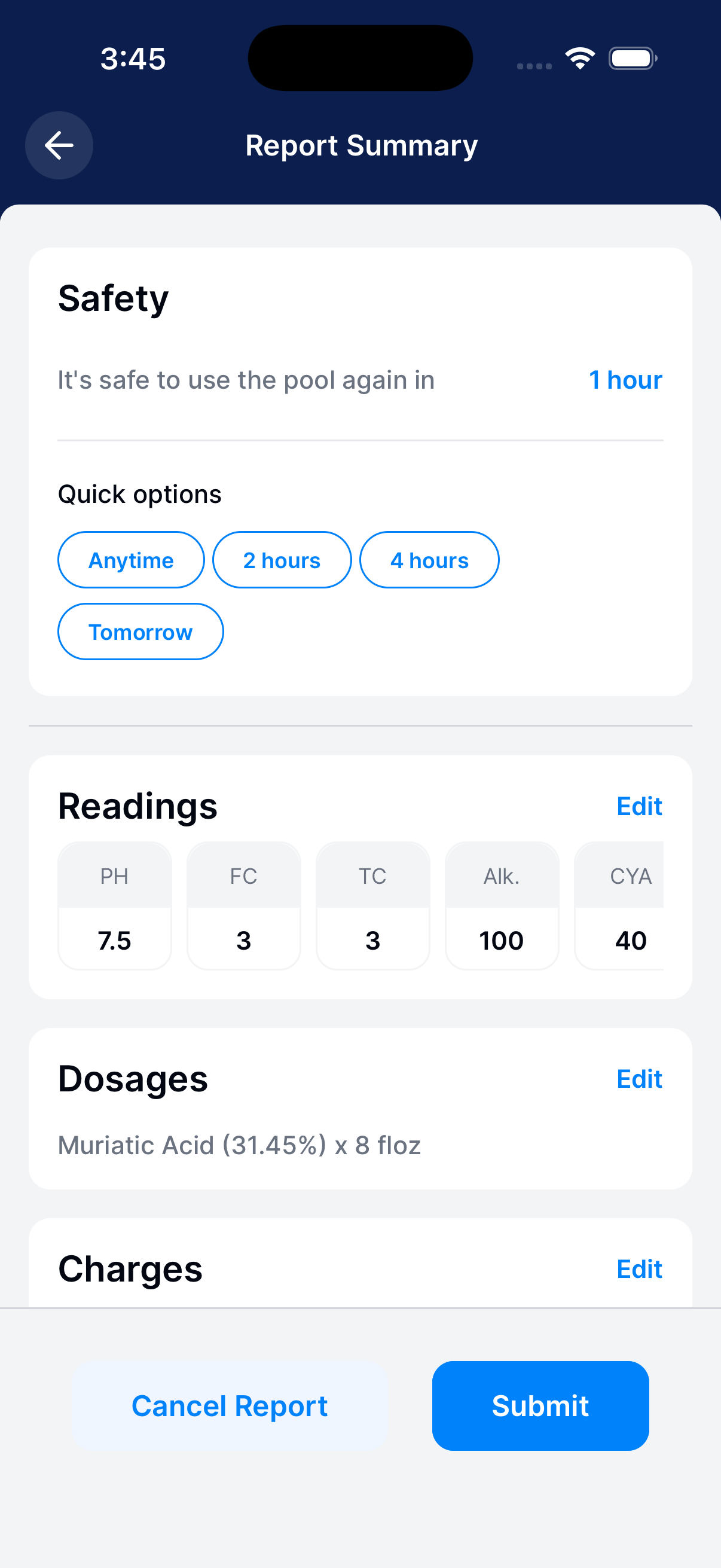
Registra los productos y las cantidades
Abre Dosages
En la visita de servicio, toca Measure → Dosages.
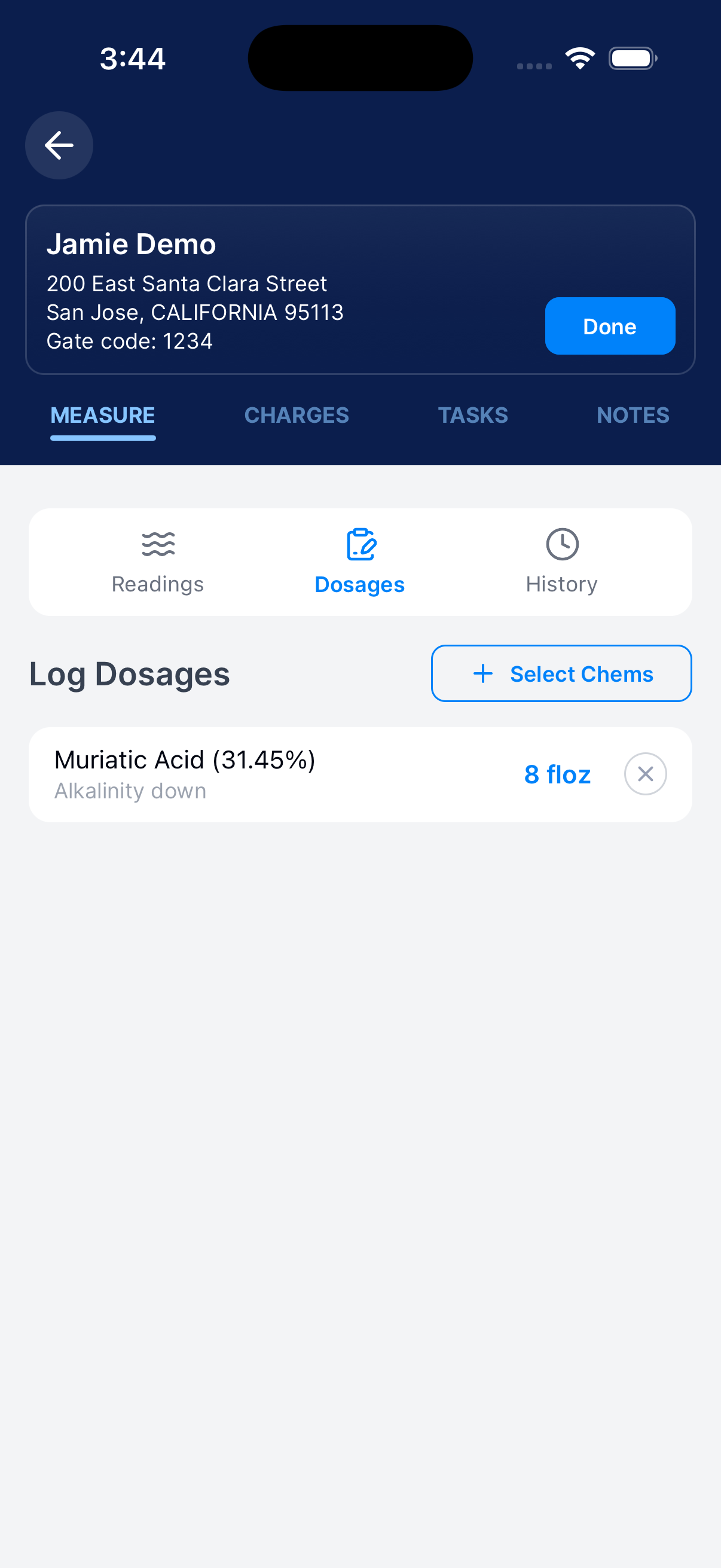
Elige los productos
Toca Select Chems para agregar o quitar productos. Esto cambia la lista de todo el negocio, así que el siguiente reporte muestra los mismos productos.
Escribe las cantidades
Toca un producto y escribe cuánto echaste. Usa la unidad que aparece en el campo.
Toca Done
Toca Done. Tus dosis aparecen en Dosages. Toca Edit ahí para corregir una.
Saca el LSI
Abre LSI Calculation
Ve a Measure → Readings. Escribe el pH, la alcalinidad, la dureza de calcio, la temperatura y los TDS de hoy. Son las lecturas que llevan *.
Toca LSI Calculation. Se queda en gris hasta que las cinco sean de hoy.
Lee el resultado
La columna Current usa las lecturas de hoy. Para corregir una, toca Edit Current.
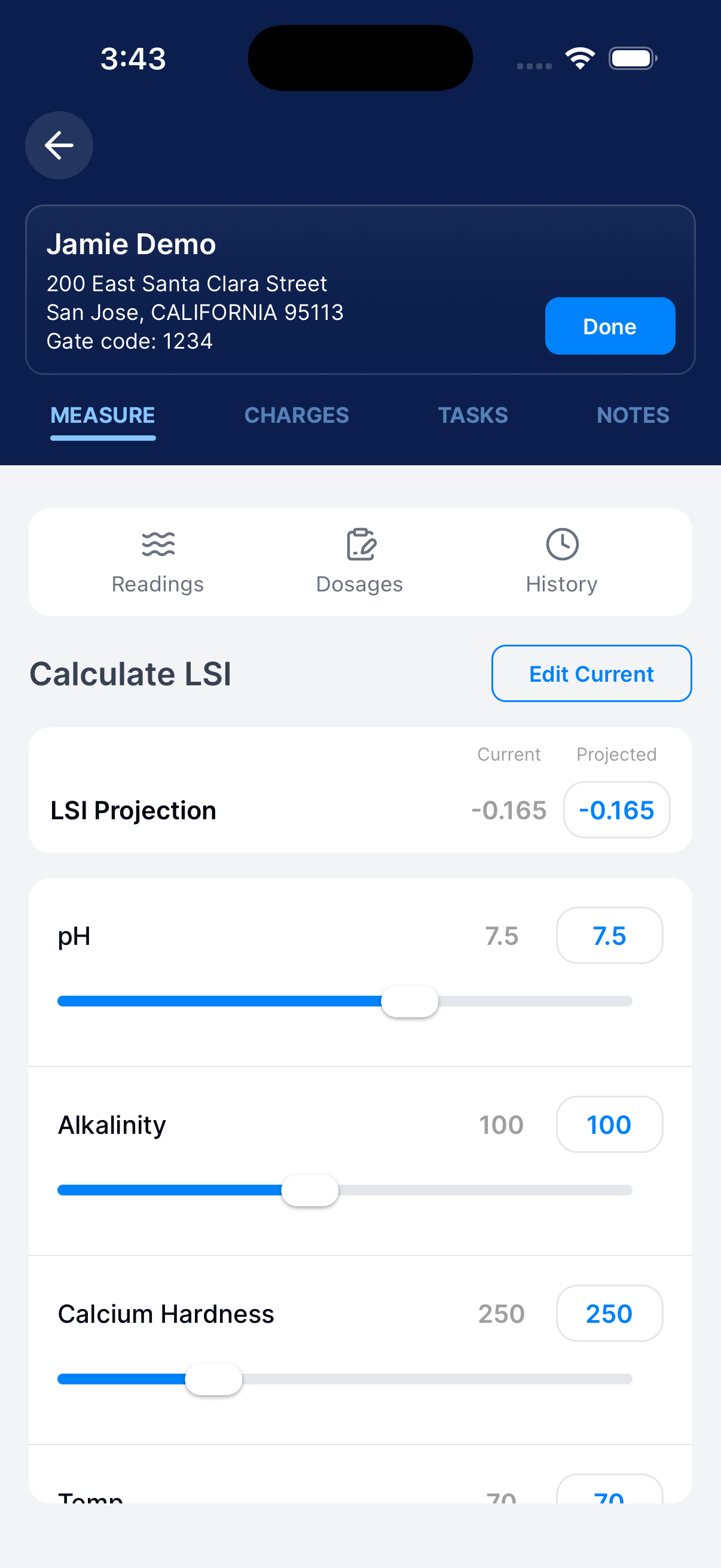
Prueba un cambio
Mueve una barra para ver cuánto quedaría el LSI si esa lectura cambiara. El número nuevo sale en Projected y en LSI Projection.
Toca Edit Current para volver a las lecturas de hoy.
Configura los químicos de las camionetas
Esto le toca al operador. Es la misma lista que Select Chems en un reporte, así que un cambio en cualquiera de los dos se ve en ambos.
Actualiza la lista de productos de la camioneta
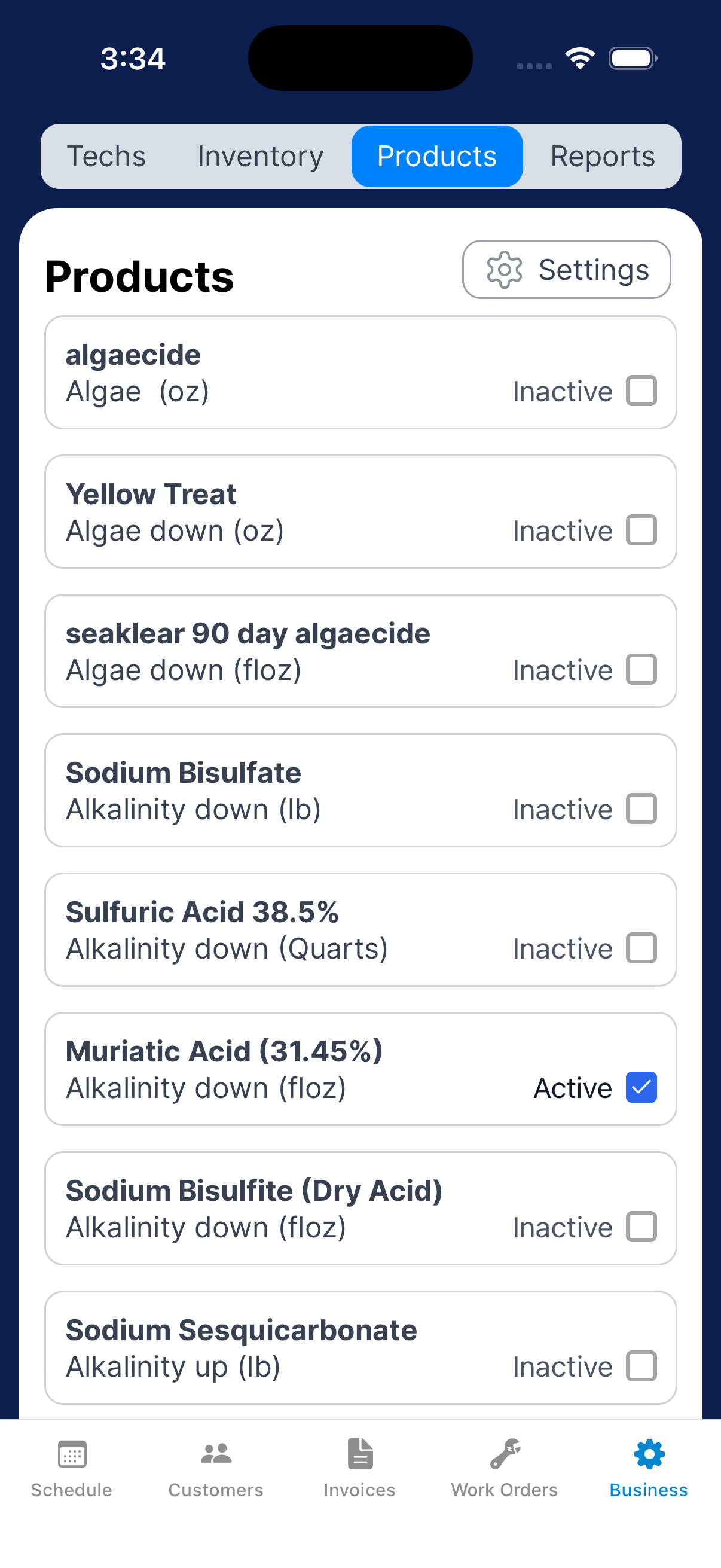
Ve a Business → Products. Toca cada químico que llevan tus camionetas para que diga Active, y los que ya no llevas para que digan Inactive. Cada toque se guarda al momento.
¿Necesitas ayuda?
¿Por qué LSI Calculation está desactivado?
Necesita el pH, la alcalinidad, la dureza de calcio, la temperatura y los TDS de hoy. Los valores en gris de visitas anteriores no cuentan.
¿Para qué sirve la lista de Products?
Son los químicos que llevan tus camionetas, y es la lista que aparece en Dosages en un reporte. Lo que cobras está aparte, en Business → Price list.