
Ten a la mano el correo del técnico. Todavía no necesita una cuenta de Dip. Si ya tiene una, usa el correo con el que se registró.
Para configurar los permisos, necesitas el rol Admin. Los permisos se configuran en el sitio web de Dip. La app no tiene una pantalla de permisos.
Agrega un técnico
Invítalo por correo
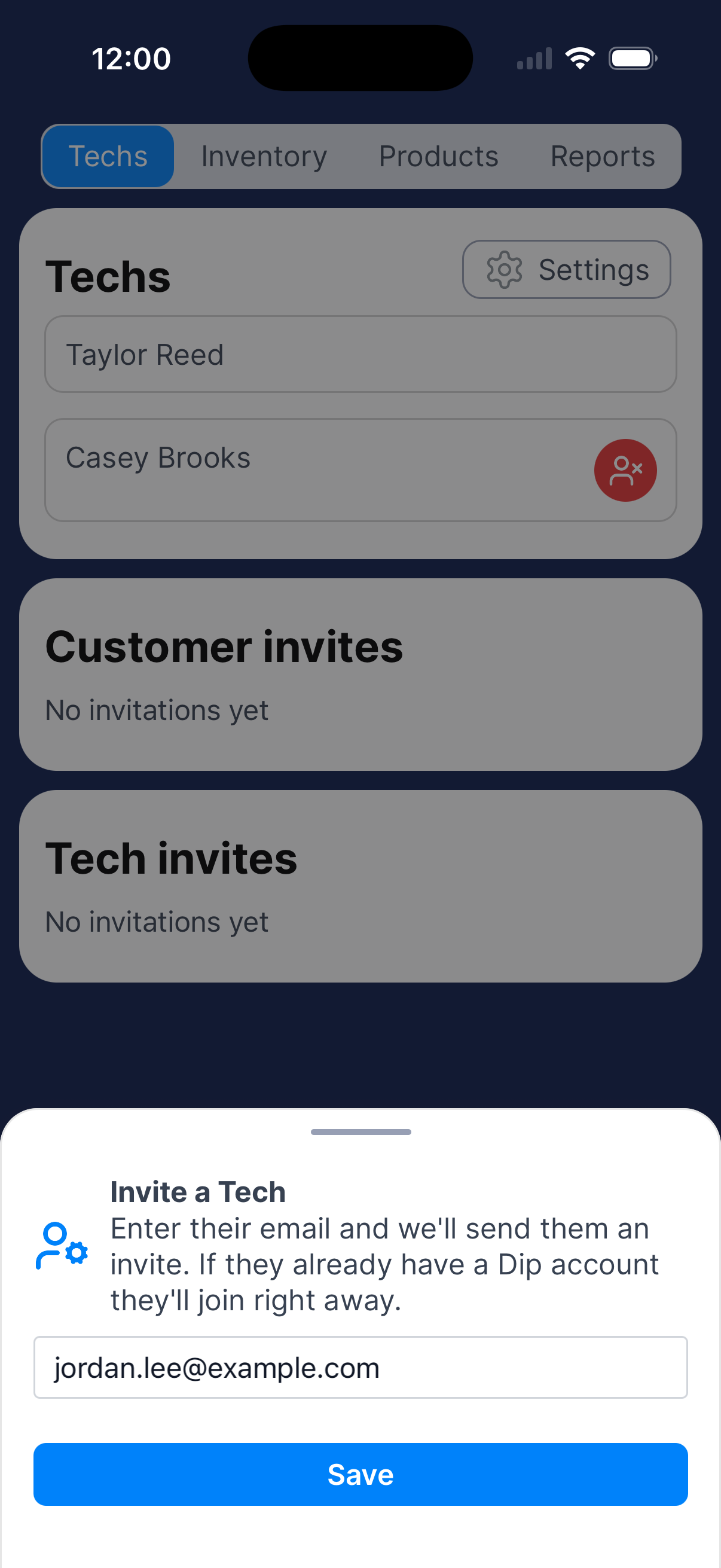
Ve a Business → Techs → Invite tech. Escribe su correo y toca Save.
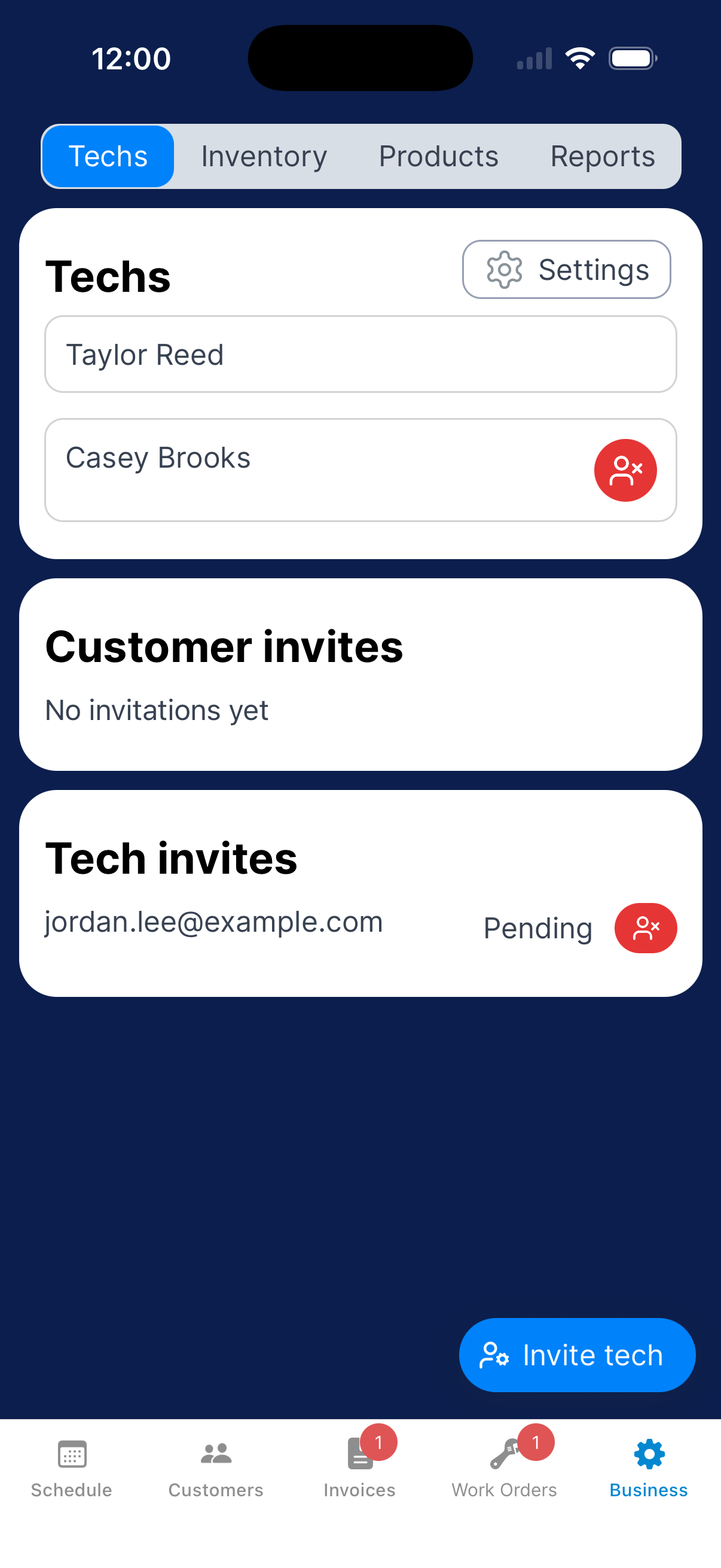
Si ya tiene cuenta de Dip, se une de inmediato. Si no, Dip le manda una invitación por correo. La invitación aparece como Pending en Tech invites hasta que se registre como Tech.
Asigna trabajo
Cuando su nombre aparezca en Techs, dale trabajo. Elígelo como Tech en los Service Details de un cliente, o como Assignee en una orden de trabajo.
Define lo que puede hacer
Hazlo en cuanto se una, y otra vez cuando empiece a hacer otro trabajo, como la cobranza.
Inicia sesión en el sitio web de Dip
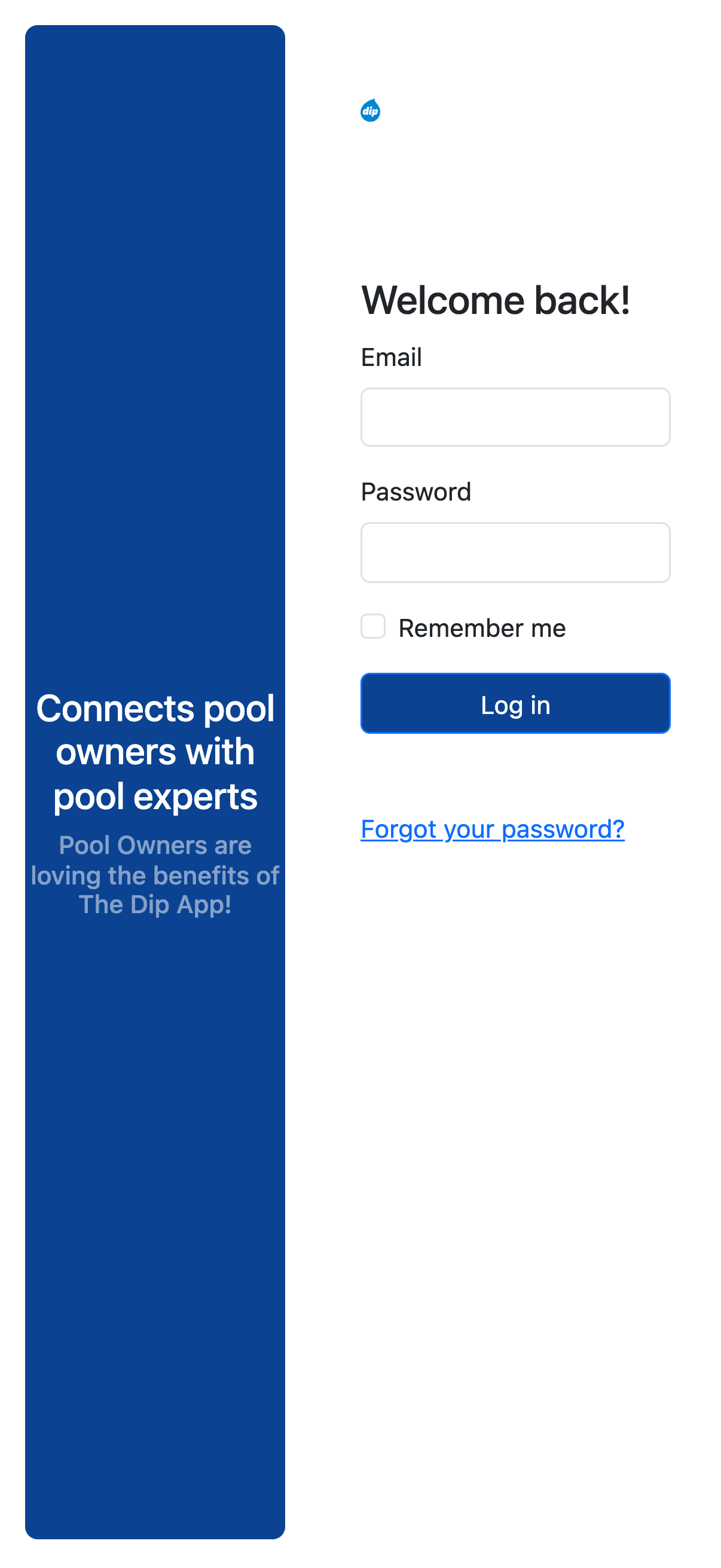
Ve a https://dashboard.thedip.app. Escribe tu correo y tu contraseña, y luego haz clic en Log in.
Si tu contraseña no funciona, haz clic en Forgot your password?, debajo del botón.
Abre User Permissions
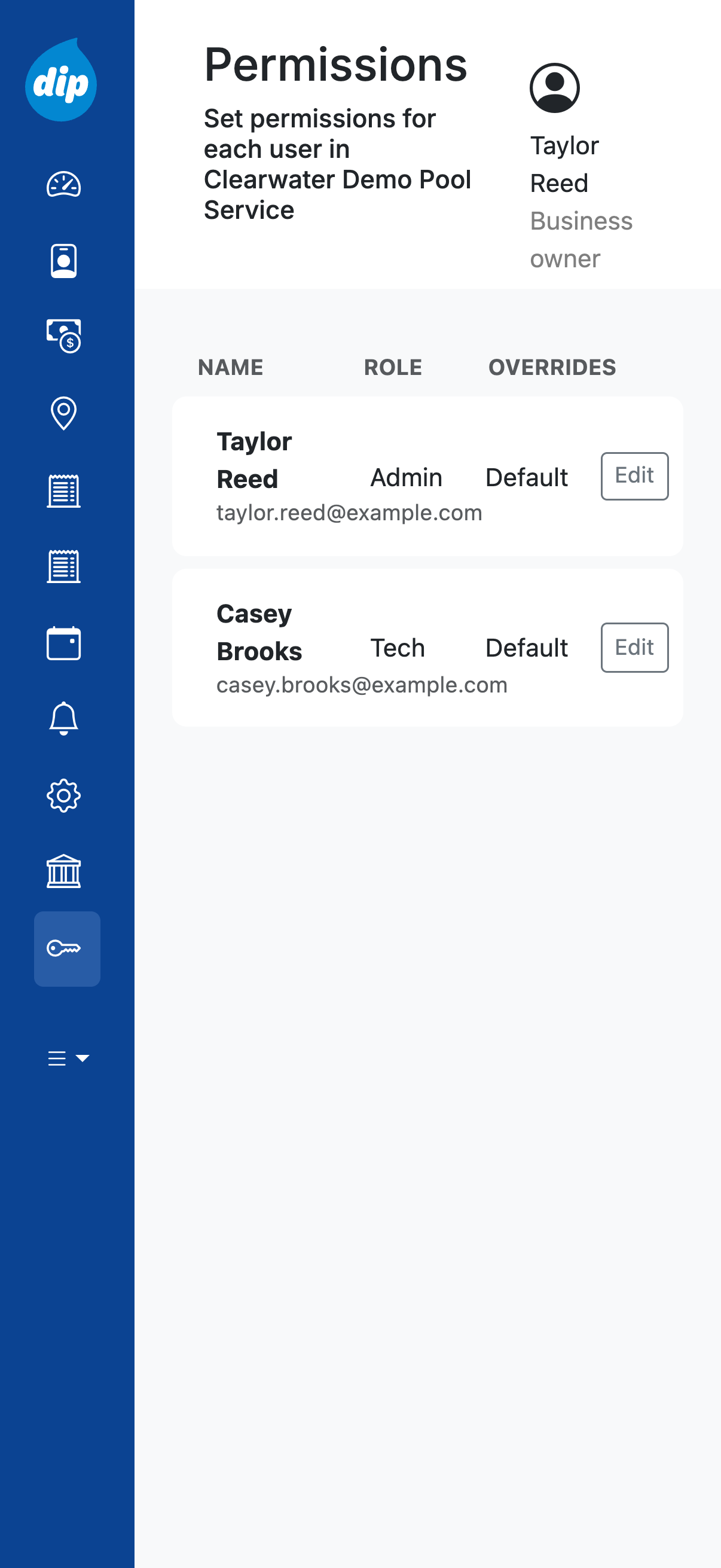
En el menú, haz clic en User Permissions. La página Permissions muestra a todas las personas de tu negocio y su rol.
Haz clic en Edit junto al técnico.
En una ventana angosta, el menú solo muestra íconos. User Permissions es el ícono de la llave.
Elige su rol y sus permisos
En Role, deja seleccionado Technician. Admin le da acceso completo, incluido User Permissions.
En Overrides, activa cada permiso que necesite. Desactiva los que no deba tener. Consulta Qué hace cada permiso.
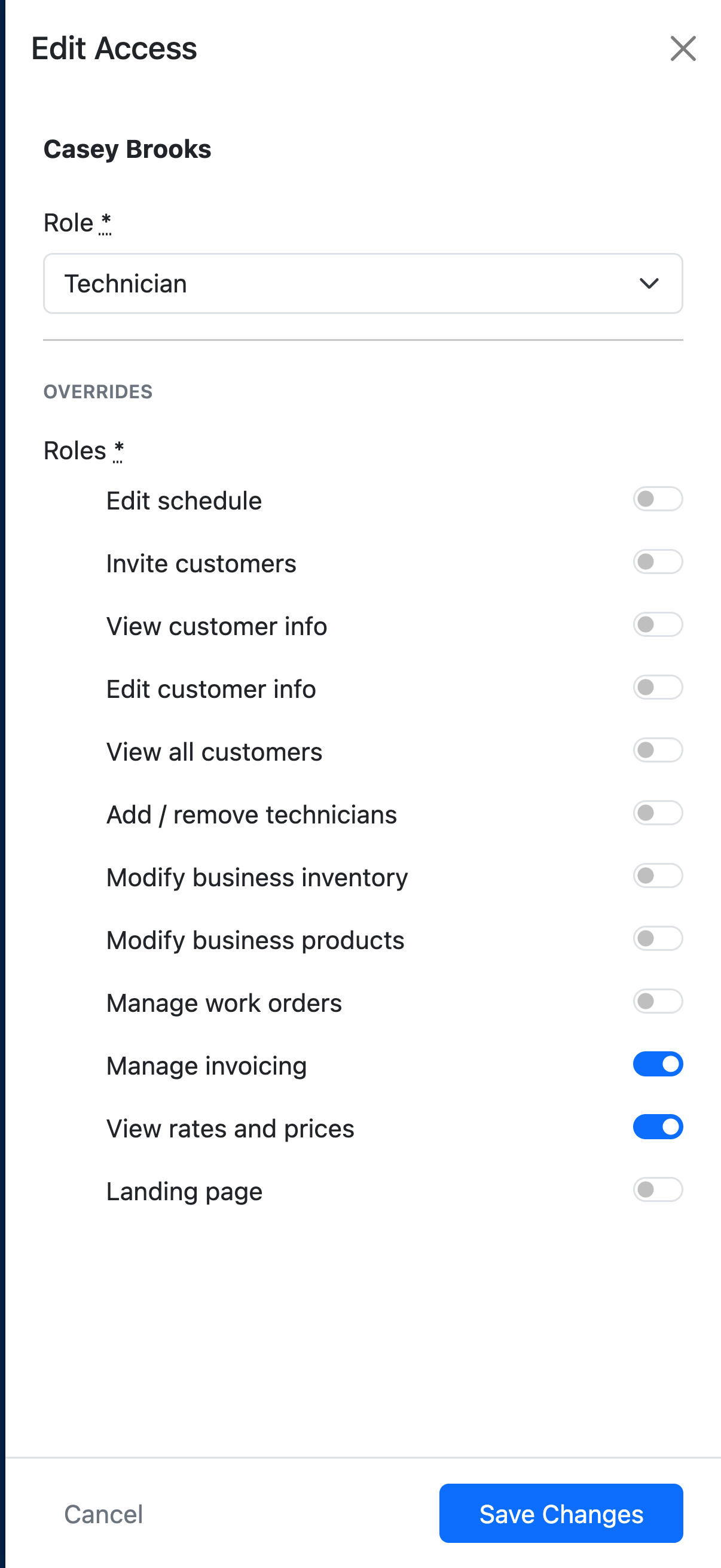
Guarda y revisa la app
Haz clic en Save Changes. La página muestra Updated permissions for y su nombre.
El técnico no tiene que cerrar sesión. Si tiene Dip abierto y con conexión en su teléfono, se actualiza solo. Si lo tiene cerrado, recibe el cambio la próxima vez que abra Dip.
Una pestaña Invoices o Work Orders recién activada puede aparecer vacía al principio. Pídele que deslice la lista hacia abajo para cargarla.
Quita a un técnico
Pasa su trabajo a alguien más y luego quítalo
Primero pásale su trabajo a quien lo va a cubrir. Cambia el Tech en los Service Details de cada uno de sus clientes, y el Assignee en cada una de sus órdenes de trabajo.
Luego ve a Business → Techs, toca el botón rojo de quitar junto a su nombre y toca OK.
Qué hace cada permiso
Un Admin puede hacer todo esto. Un técnico solo tiene lo que actives.
| Permiso | Qué abre |
|---|---|
| Rol Admin | Acceso completo en la app y en el sitio web de Dip. Incluye todos los permisos de abajo menos Landing page. |
| Rol Technician | Los clientes y las visitas que tiene asignados, las visitas de servicio y los reportes de visitas. Puede empezar una orden de trabajo y tocar Send to Manager. |
| Edit schedule | Pool Tech y Move to en Schedule. Con Edit customer info, también Tech y Scheduled Every en los Service Details de un cliente. Para cambiar el técnico o la fecha de una orden de trabajo, también necesita Manage work orders. |
| Invite customers | Send Invite en el perfil de un cliente que dice Not on Dip. |
| View customer info | Los Phone Numbers y los Emails de un cliente, y el botón Message de su perfil. También el botón de mensaje en Schedule. |
| Edit customer info | Add New en la pestaña Customers. En el perfil de un cliente, el botón de editar de cada sección, el interruptor Customer status y Delete customer. |
| View all customers | Todos los clientes del negocio y las visitas de todos los técnicos. Puede elegir un técnico arriba en Schedule. |
| Add / remove technicians | La pestaña Techs en Business, con Invite tech y el botón para quitar. No abre User Permissions. |
| Modify price list | La pestaña Price list en Business, para agregar, editar y quitar artículos. También el interruptor Save to price list cuando agrega un cargo nuevo. |
| Modify business products | La pestaña Products en Business, para activar o desactivar productos. |
| Manage work orders | La pestaña Work Orders. Puede crear cualquier orden de trabajo, ponerle precio, asignarla, programarla y enviarla, con su anticipo y sus pagos. Un técnico sin este permiso ni Manage invoicing solo ve las órdenes de trabajo que tiene asignadas, sin precios. |
| Manage invoicing | La pestaña Invoices. Puede enviar, editar, cancelar y restaurar notas de cobro, enviar recordatorios, registrar pagos y crear notas de cobro únicas. En el perfil de un cliente, funciona el botón One-Shot y aparece Autopay. Para enviar una orden de trabajo desde Drafts, también necesita Manage work orders. La configuración de cobranza se queda con los Admins. |
| View rates and prices | La Monthly Service Fee en el perfil de un cliente. Los precios y los totales de los cargos en los reportes de visitas. Puede agregar su propio cargo con New Item. Sin este permiso, elige los cargos de la lista y no ve precios. Para cambiar la cuota, también necesita Edit customer info. |
| Landing page | Agrega Landing page al menú de un Admin en el sitio web de Dip. No hace nada para un técnico. |
¿Necesitas ayuda?
¿Un técnico puede cambiar los permisos?
No. Solo un Admin puede abrir User Permissions. Add / remove technicians no lo incluye.
¿Por qué un técnico no ve la pestaña Invoices?
Necesita Manage invoicing. Actívalo, guarda y pídele que deslice hacia abajo la lista de Invoices.