
Un cargo que no vas a volver a cobrar puede ir directo en la nota de cobro. Products es otra lista. Ahí llevas el control de los químicos de tus camionetas.
Los técnicos necesitan el permiso Modify price list para cambiar la lista de precios. Para guardar desde el reporte de una visita, también necesitan View rates and prices.
Guarda un cargo que se repite
Guarda los artículos que se repiten, como la limpieza de filtros, para no volver a escribirlos.
Crea el artículo de la lista de precios
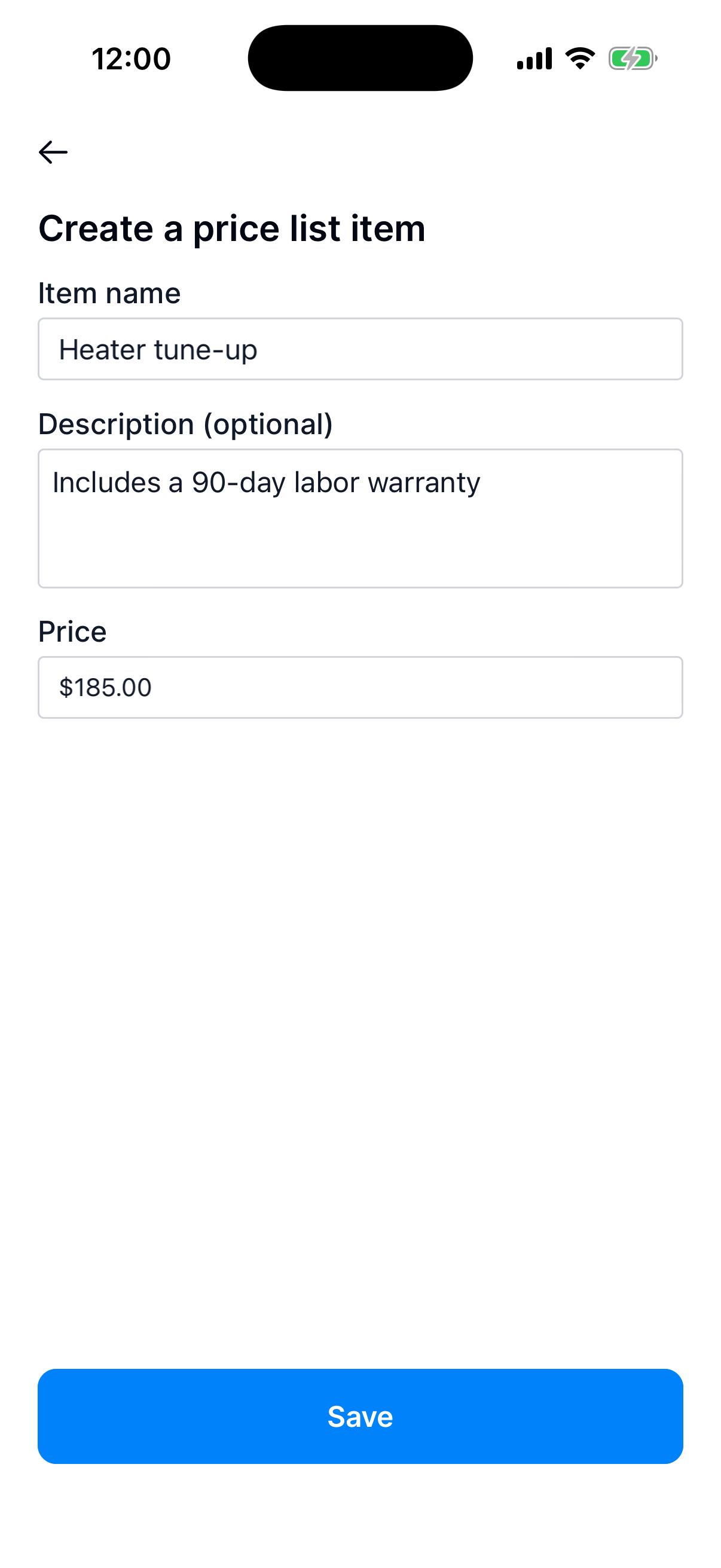
Ve a Business → Price list → Add to price list. Escribe el nombre y el precio del artículo. Agrega una descripción si el cliente necesita más información, como una garantía.
Toca Save.
Úsalo en una nota de cobro
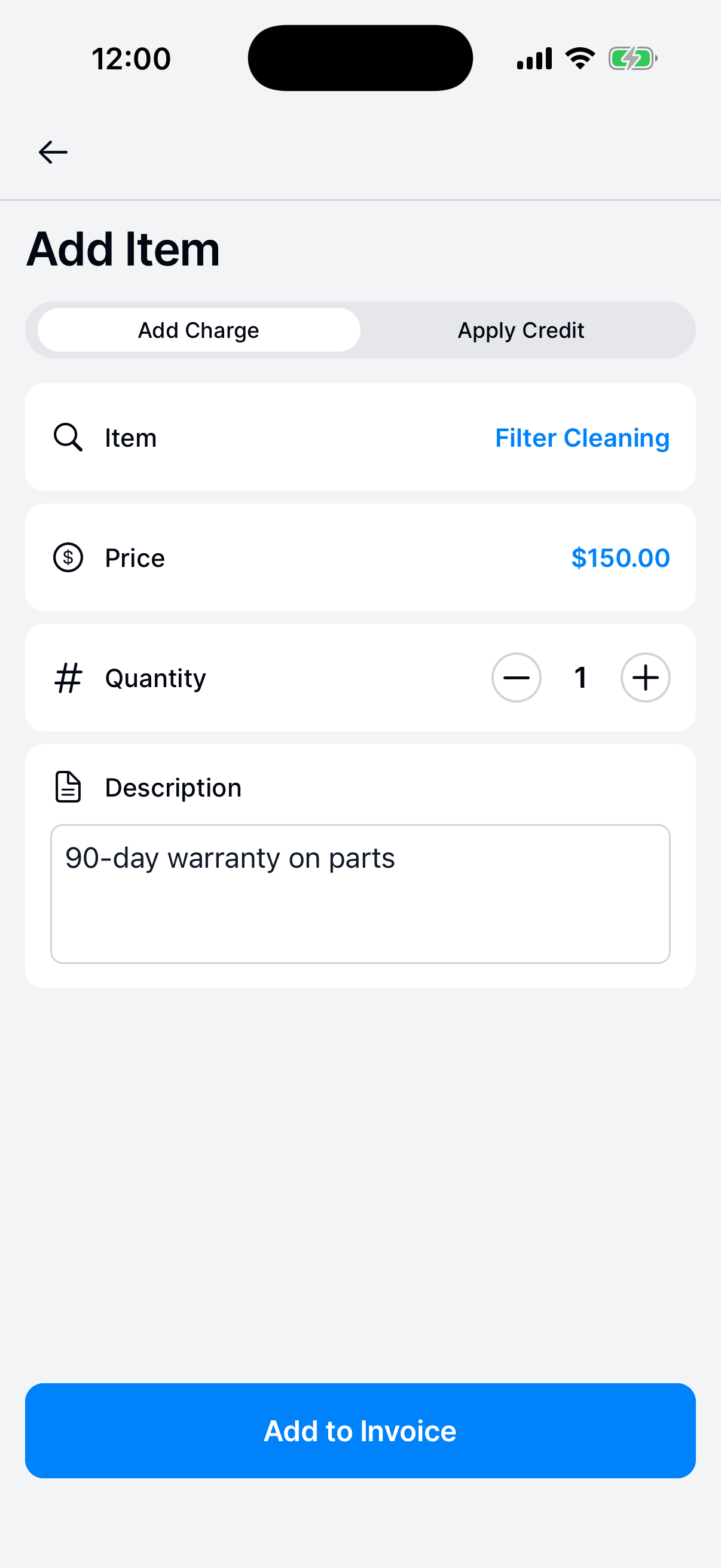
En Add Item de una nota de cobro, toca Item y elige el artículo guardado en From your price list. El precio se llena desde tu lista de precios y la cantidad empieza en 1. Puedes cambiar cualquiera de los dos para esta nota de cobro. Luego toca Add to Invoice.
Guarda un cargo nuevo mientras lo cobras
Guarda un cargo en la lista de precios mientras lo agregas a una nota de cobro o al reporte de una visita.
Activa Save to price list
En una nota de cobro, toca Add Item y luego Item. Escribe el nombre nuevo y toca Use. Escribe el precio, activa Save to price list y toca Add to Invoice. Consulta Crea y envía una nota de cobro única.
En el reporte de una visita, agrégalo con New Item, activa Save to price list y toca Save Charge. Consulta Completa y envía una visita de servicio de alberca.
Save to price list solo aparece para un cargo nuevo. Siempre empieza desactivado.
Edita un artículo
Cambia el nombre, la descripción o el precio de un artículo guardado.
Cambia el artículo
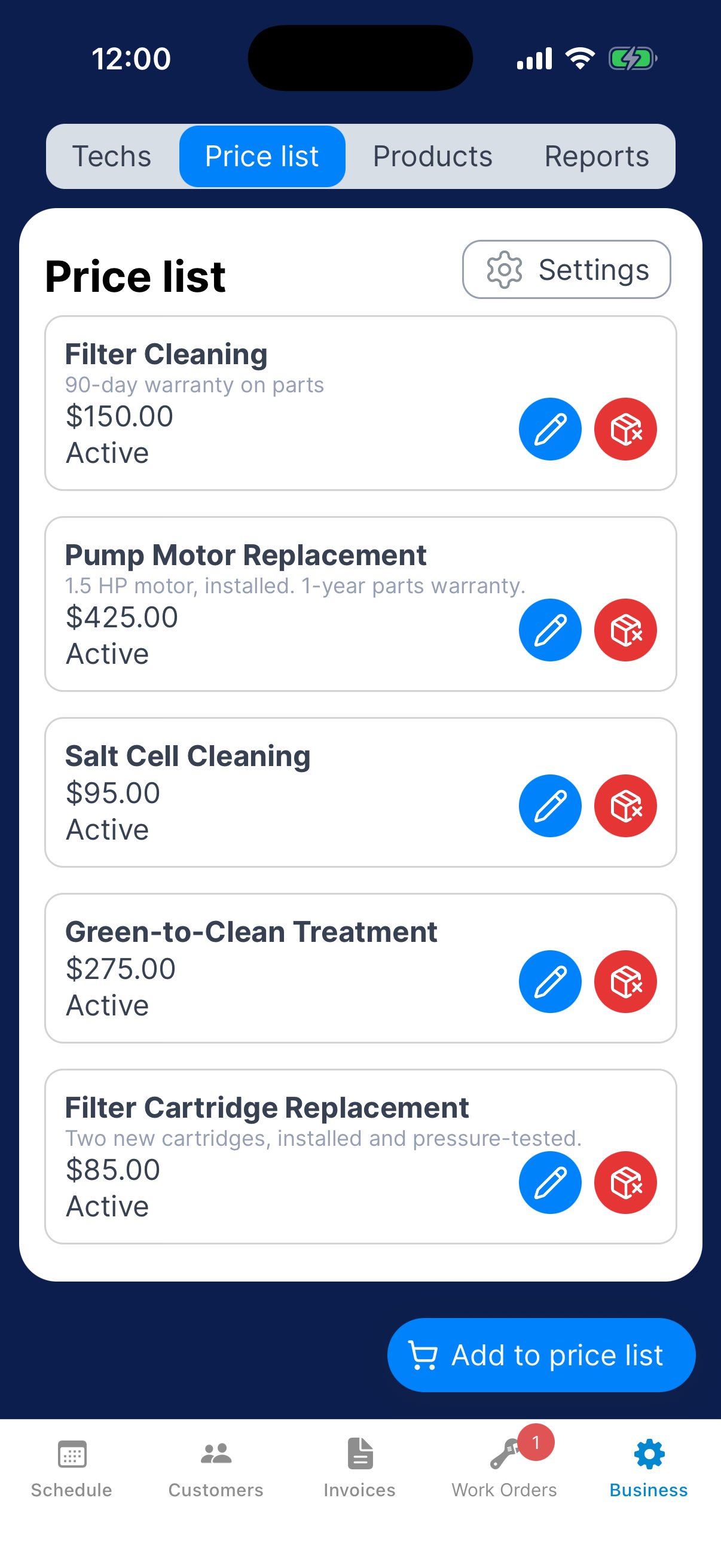
Ve a Business → Price list y toca el lápiz del artículo. Haz tus cambios y toca Save.
Quita un artículo
Dip te pide confirmación antes de borrar el artículo. No se puede deshacer.
Borra el artículo
Ve a Business → Price list y toca el botón rojo de quitar en el artículo.
En Confirm delete item, toca Delete, o Cancel para conservarlo.