
Tus clientes te pueden pagar en Dip cuando conectes tu cuenta bancaria. Consulta Conecta tu cuenta bancaria para cobrar en Dip.
Crea una orden de trabajo
Una orden de trabajo es una reparación o cualquier otra visita fuera del servicio regular.
Elige el cliente
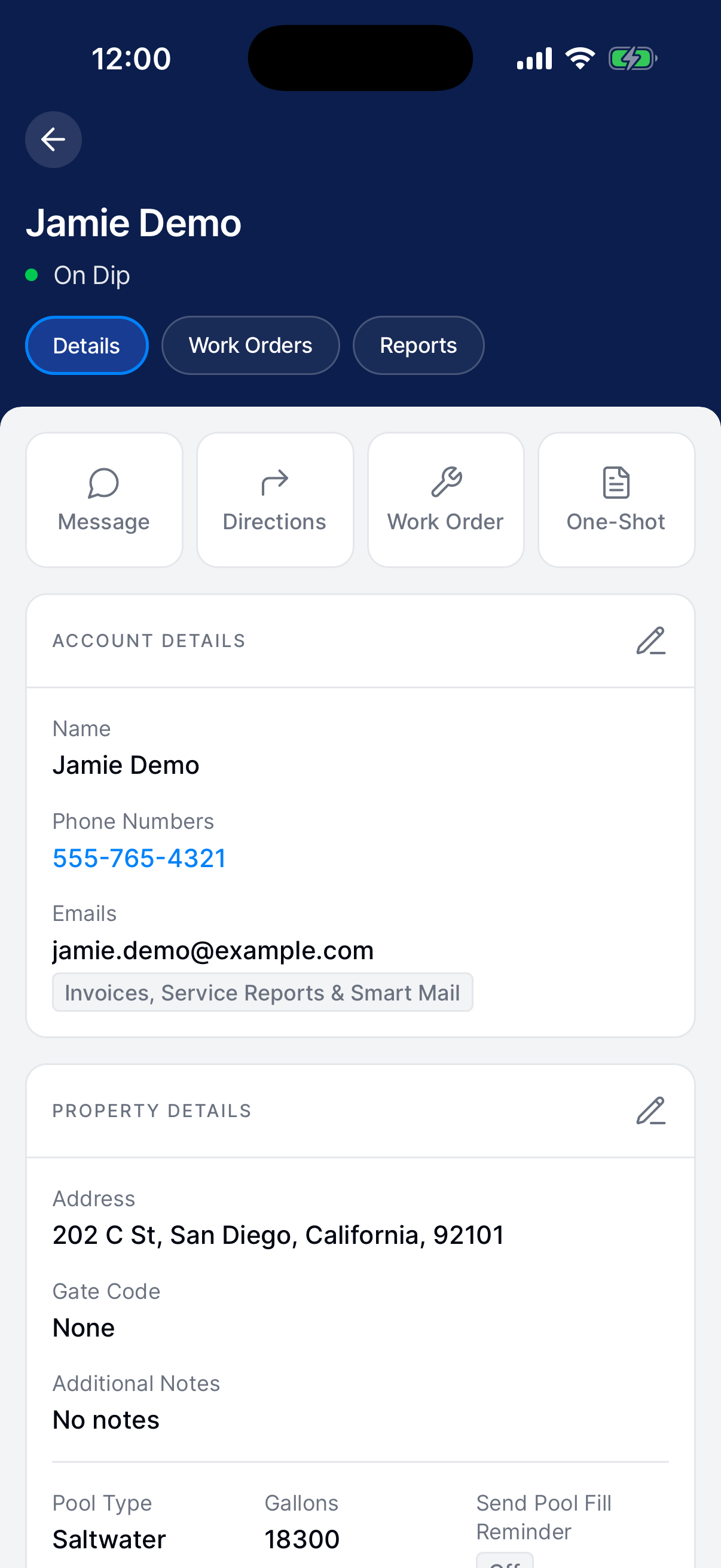
Abre Customers y toca el nombre del cliente. En Details, toca Work Order.
Describe el trabajo
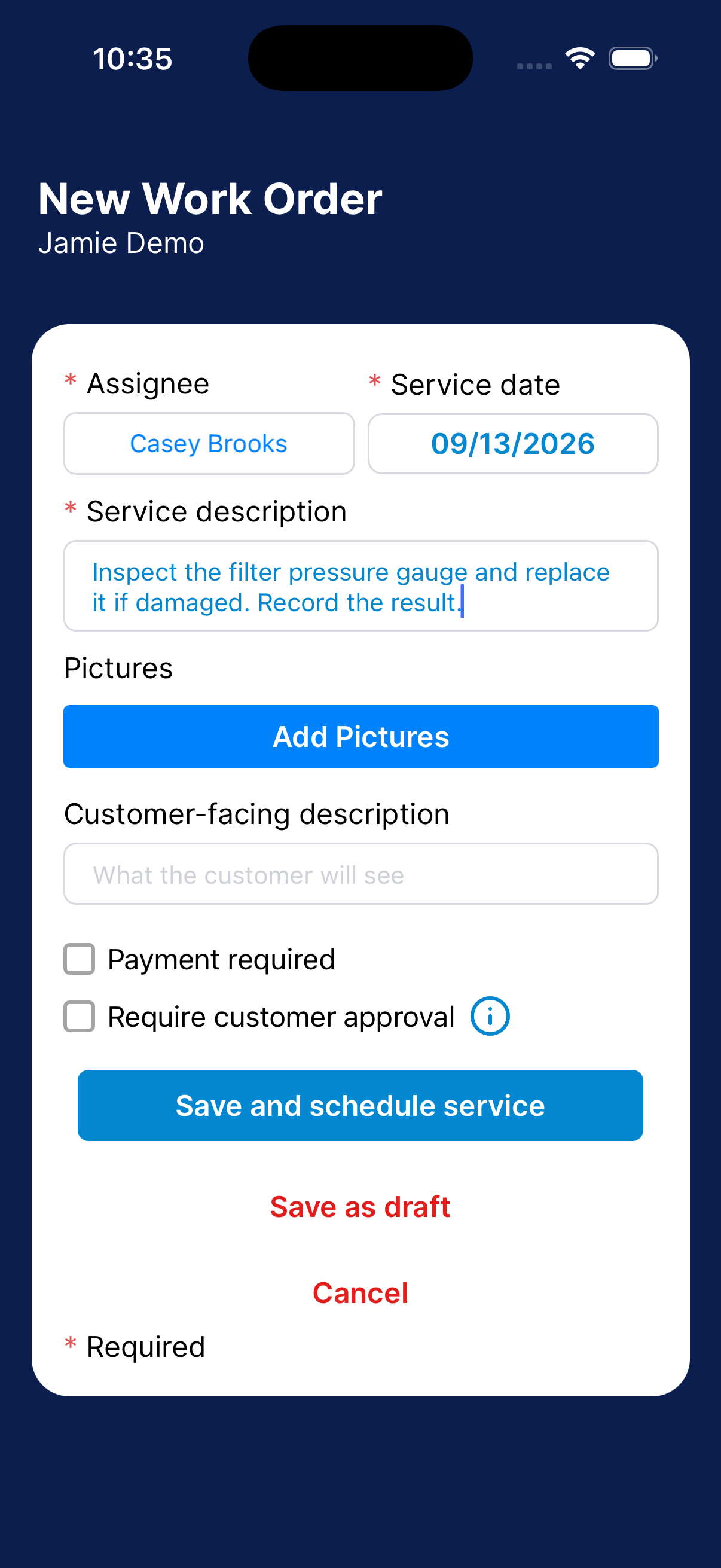
Elige el Assignee y la Service date. Escribe la Service description para el equipo.
Agrega fotos si ayudan.
Agrega la descripción para el cliente
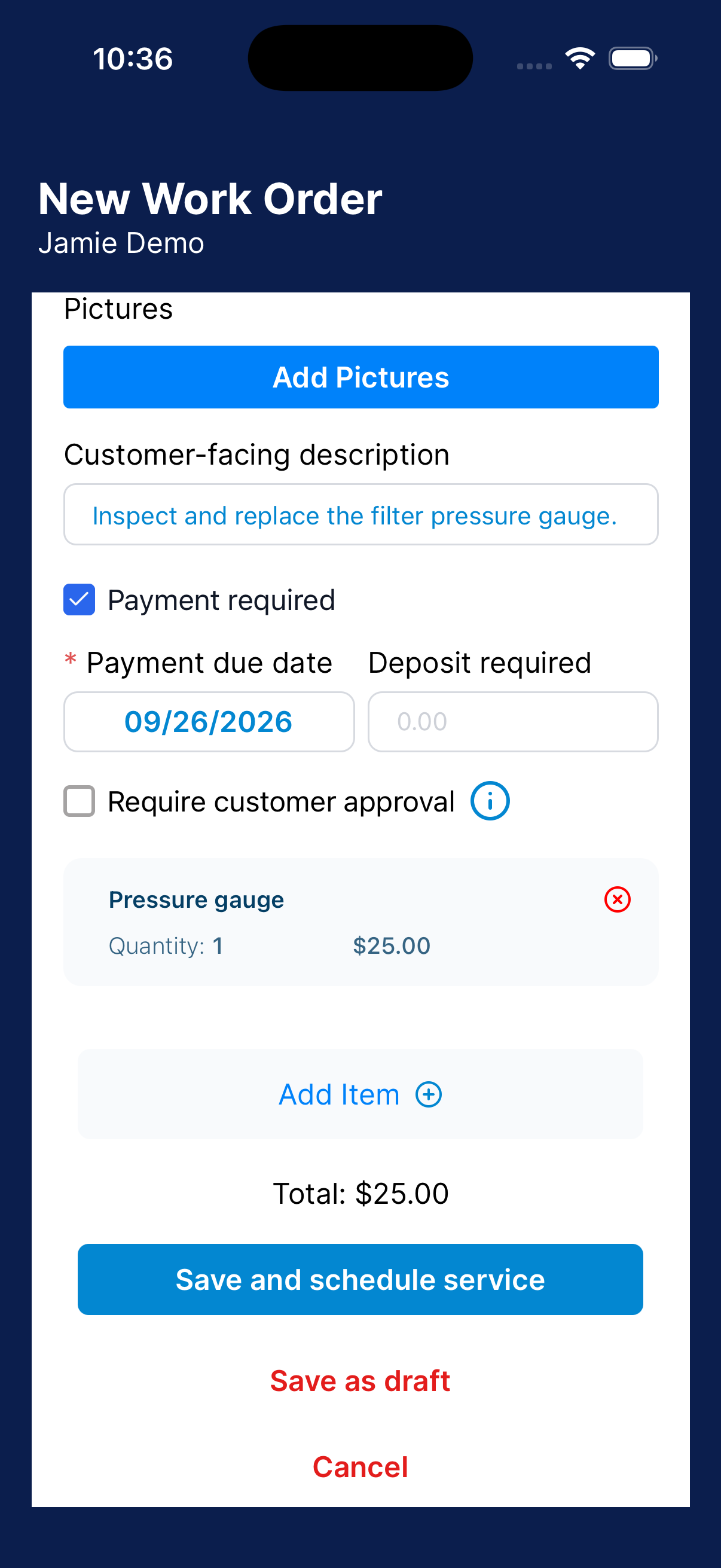
Escribe en Customer-facing description lo que va a leer el cliente. La Service description de arriba es para tu equipo.
Configura el pago y la aprobación
Activa Payment required si vas a cobrar la visita. Toca Add Item para cada cargo. Un concepto puede llevar una descripción si el cliente necesita más información.
La Payment due date se llena con tu plazo de pago. Tócala para elegir otro día. Si quieres un anticipo, ingrésalo en Deposit required.
Activa Require customer approval si el cliente tiene que aprobar antes de que se programe la visita. Si pones un anticipo, se activa solo.
El plazo es la fila Due en Automatic Monthly Invoices, dentro de Business → Settings. En el sitio web dashboard.thedip.app, es la misma fila en Business settings.
Programa, envía o guarda un borrador
Toca Save and schedule service. Si activaste la aprobación, el botón dice Save and send to customer.
Para terminarla después, toca Save as draft.
Termina una orden de trabajo guardada
Un borrador todavía no está en la agenda y el cliente no lo ha visto.
Muestra los borradores
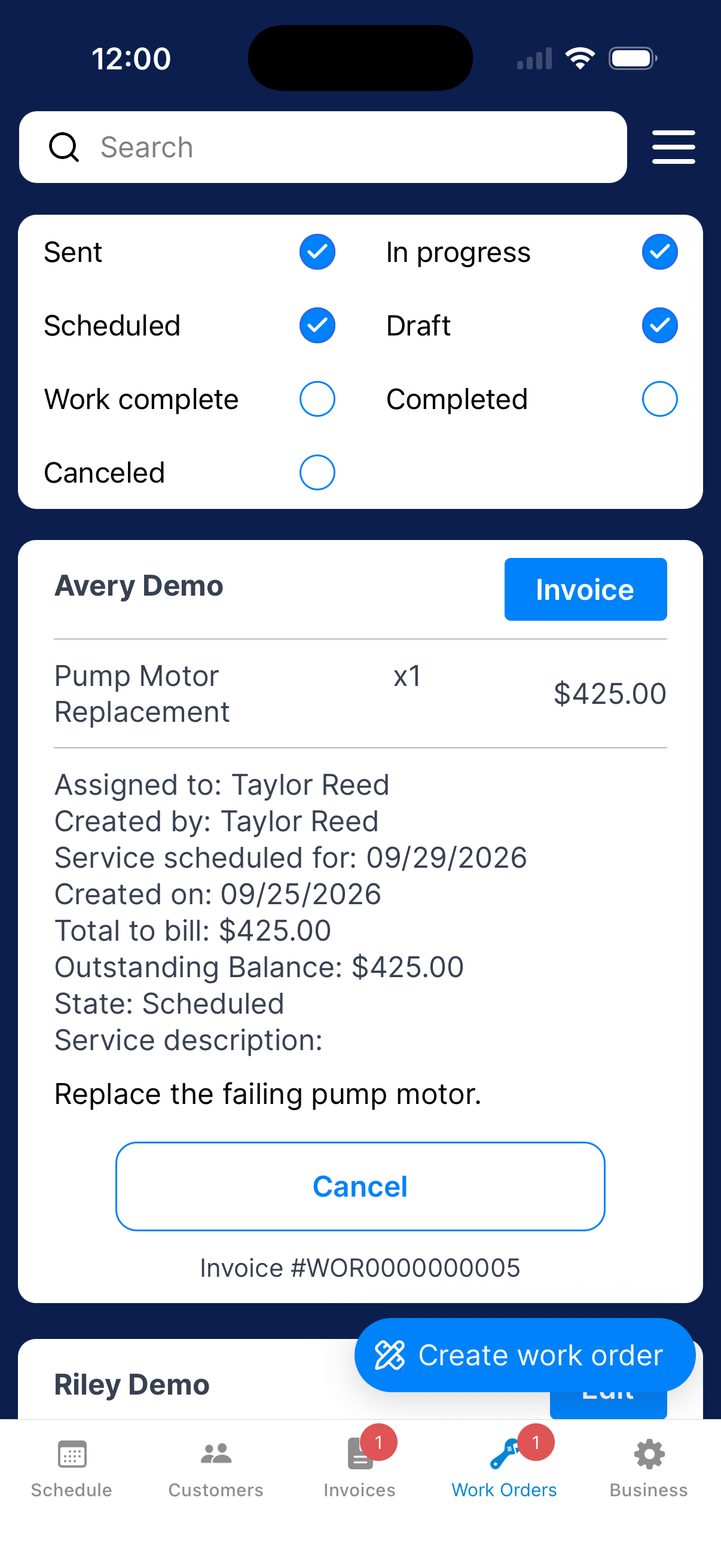
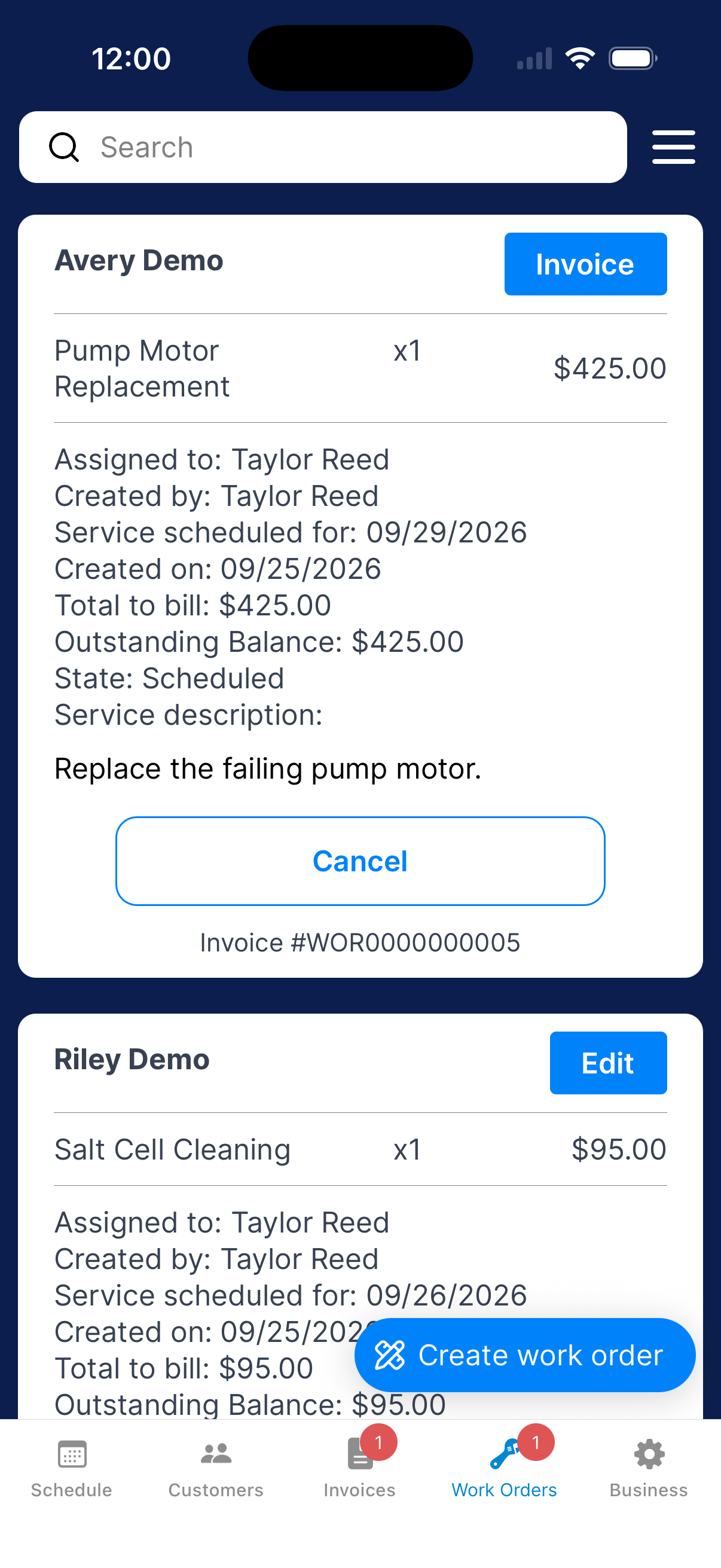
Abre Work Orders y usa los filtros para mostrar Draft.
Revisa la orden de trabajo
Busca la tarjeta del cliente y fíjate qué falta.
Edita lo que falta
Toca Edit en la tarjeta, completa lo que falte y toca Update draft.
Envía o programa
Toca Send to customer, o Schedule service si la visita no necesita aprobación.
Cambia al técnico
Abre el día de servicio
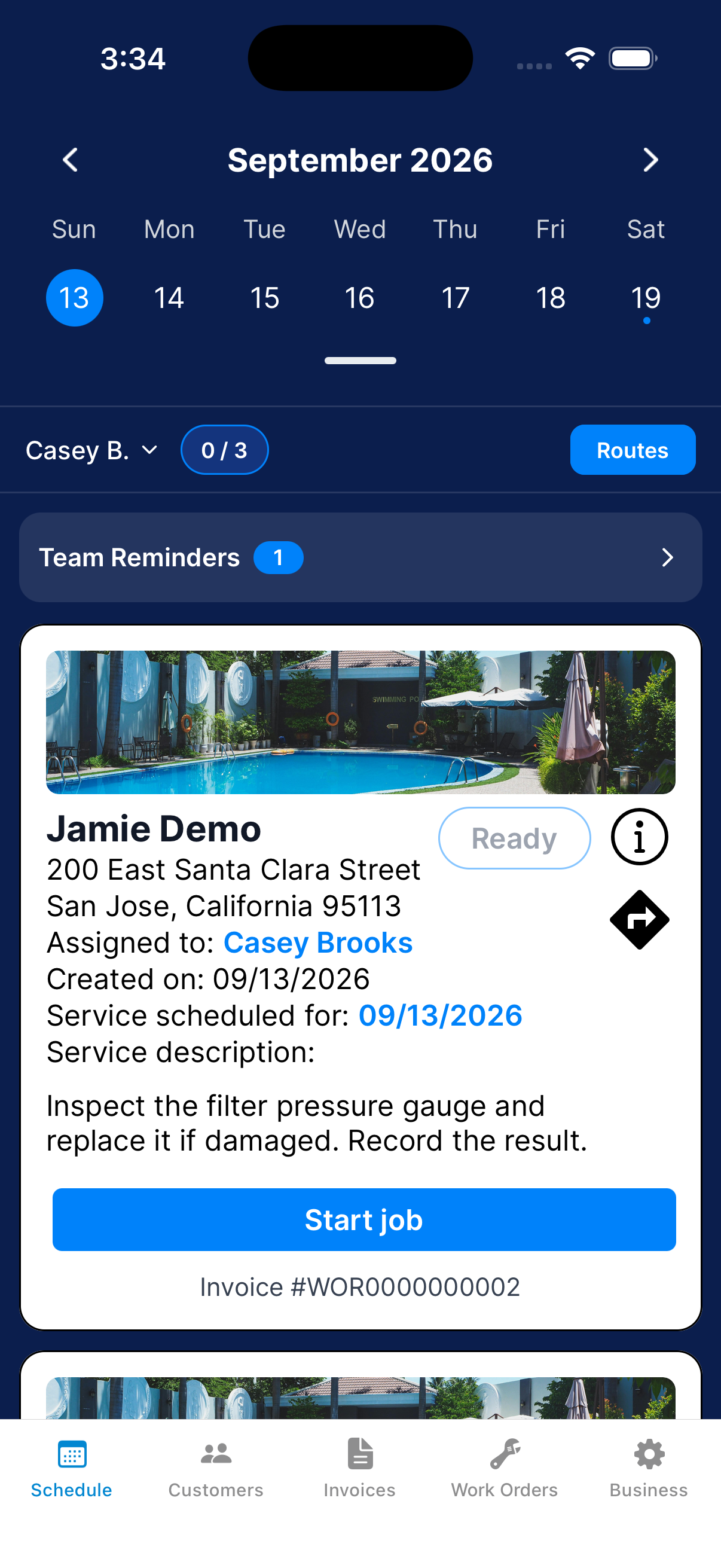
Ve a Schedule y elige la fecha programada de la orden de trabajo.
Busca la orden de trabajo
En la tarjeta de la orden de trabajo, toca el nombre en azul junto a Assigned to:. Si todavía no hay nadie asignado, dice Choose tech.
Elige al técnico
Elige al técnico. Su nombre aparece en la tarjeta en lugar del anterior.
Revisa el estado o cancela una visita
Elige los estados
Abre el menú de filtros. Selecciona los estados que quieras, como Draft, Sent, Scheduled, In progress, Work complete, Completed o Canceled.
Revisa una orden de trabajo
Busca la tarjeta de la orden de trabajo del cliente. Toca Invoice para abrir la nota de cobro de la visita, o View Report para ver el reporte terminado.
Cancela una orden de trabajo
Toca Cancel en la orden de trabajo y luego OK. Mientras esté cancelada, el cliente no la puede pagar. Si ya se la habías enviado, Dip le avisa que se canceló. Un borrador se cancela sin avisarle a nadie.
Si te arrepientes, toca Keep it.
Restaura una orden de trabajo cancelada
Incluye Canceled en los filtros. Toca Restore en la orden de trabajo y toca OK. Si ya se le había enviado al cliente, Dip le avisa que volvió.
¿Qué sigue?
Las visitas programadas aparecen en Schedule en su fecha de servicio.
¿Necesitas ayuda?
El cliente aprobó por teléfono. ¿Puedo aprobarla en su nombre?
Sí. Toca Invoice en la orden de trabajo y luego Approve for Customer. Consulta Aprueba una cotización por tu cliente.
¿Puedo cambiar el precio después de enviar la orden de trabajo?
Sí. Toca Invoice en la orden de trabajo y luego Edit Invoice. Cambia los conceptos, la fecha de vencimiento o el anticipo y toca Save changes. El total no puede quedar por debajo de lo que el cliente ya pagó.