
Ten a la mano el monto, cómo te pagó y cuándo lo recibiste. Si es un cheque, también el número de cheque.
Abre la nota de cobro sin pagar
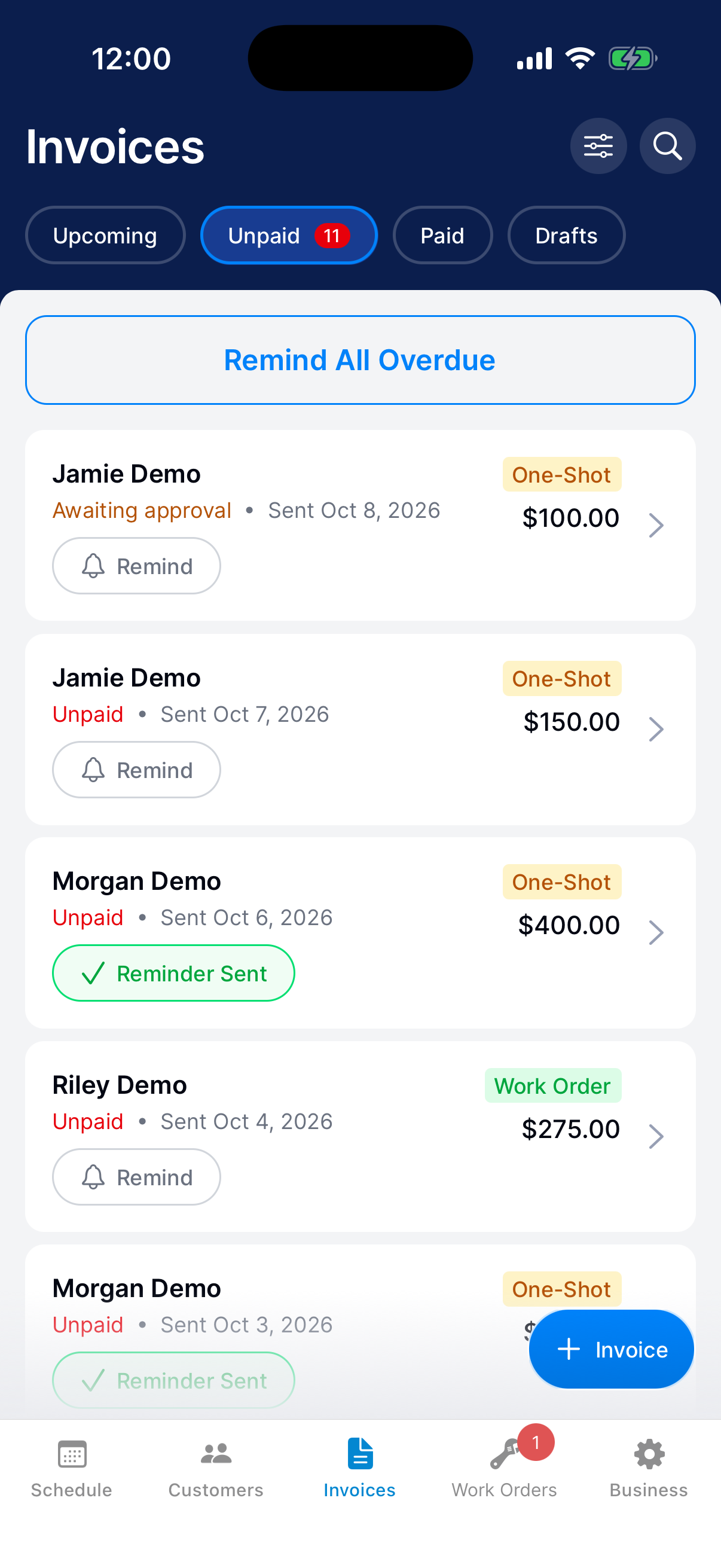
Ve a Invoices → Unpaid y abre la nota de cobro del cliente. Esto funciona con las notas de cobro Monthly, One-Shot y Work Order.
Elige Log Manual Payment
Toca Log Manual Payment abajo de la nota de cobro.
No aparece en los borradores, en las notas de cobro canceladas ni en las que ya están pagadas por completo. En una cotización que espera aprobación, el botón dice Approve for Customer. Consulta Aprueba una cotización por tu cliente.
Ingresa el pago
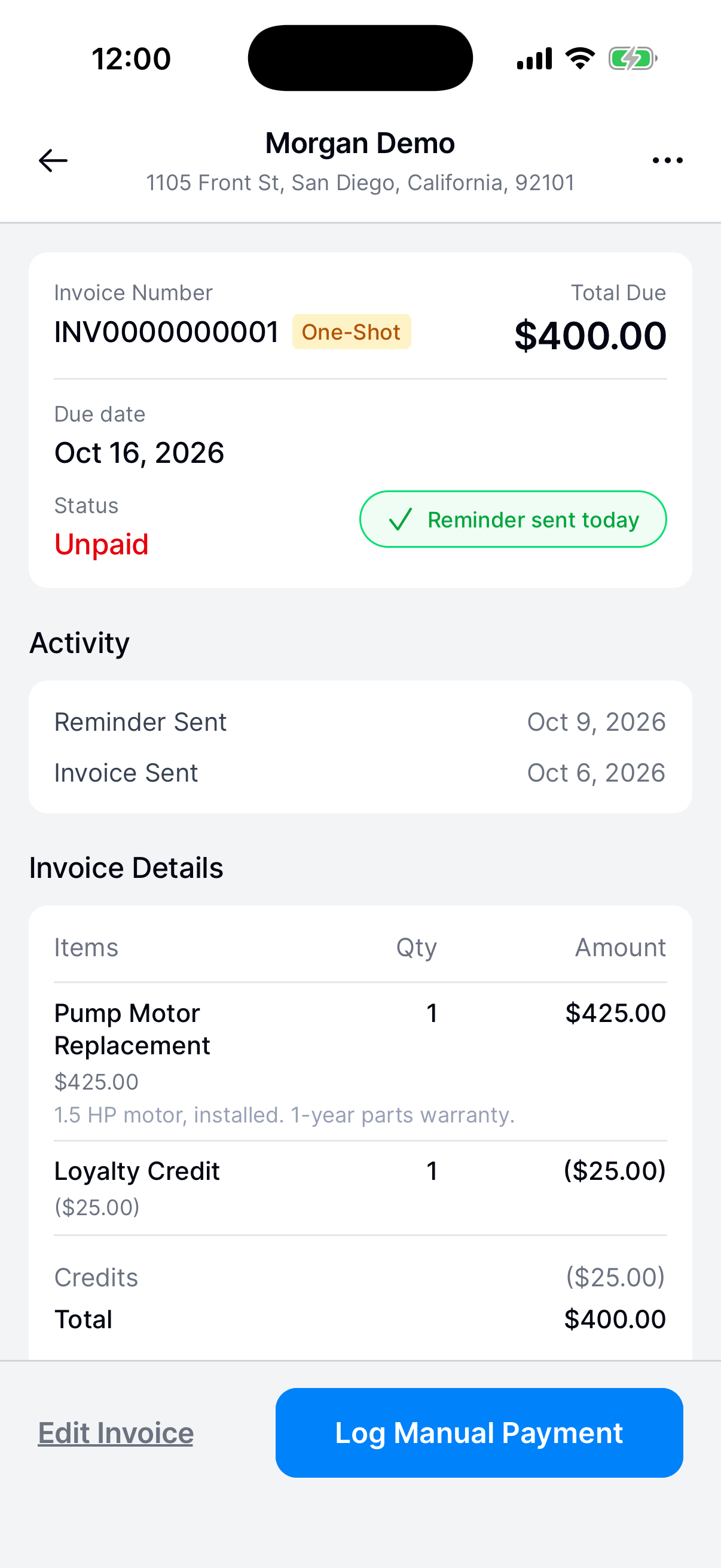
Toca Payment Type y elige Cash, Check, Venmo, Zelle u Other. Si es un cheque, ingresa el Check Number. Es opcional.
Ingresa en Amount el monto que recibiste. No puede ser mayor que lo que falta por pagar.
Pon la fecha y la hora en que lo recibiste
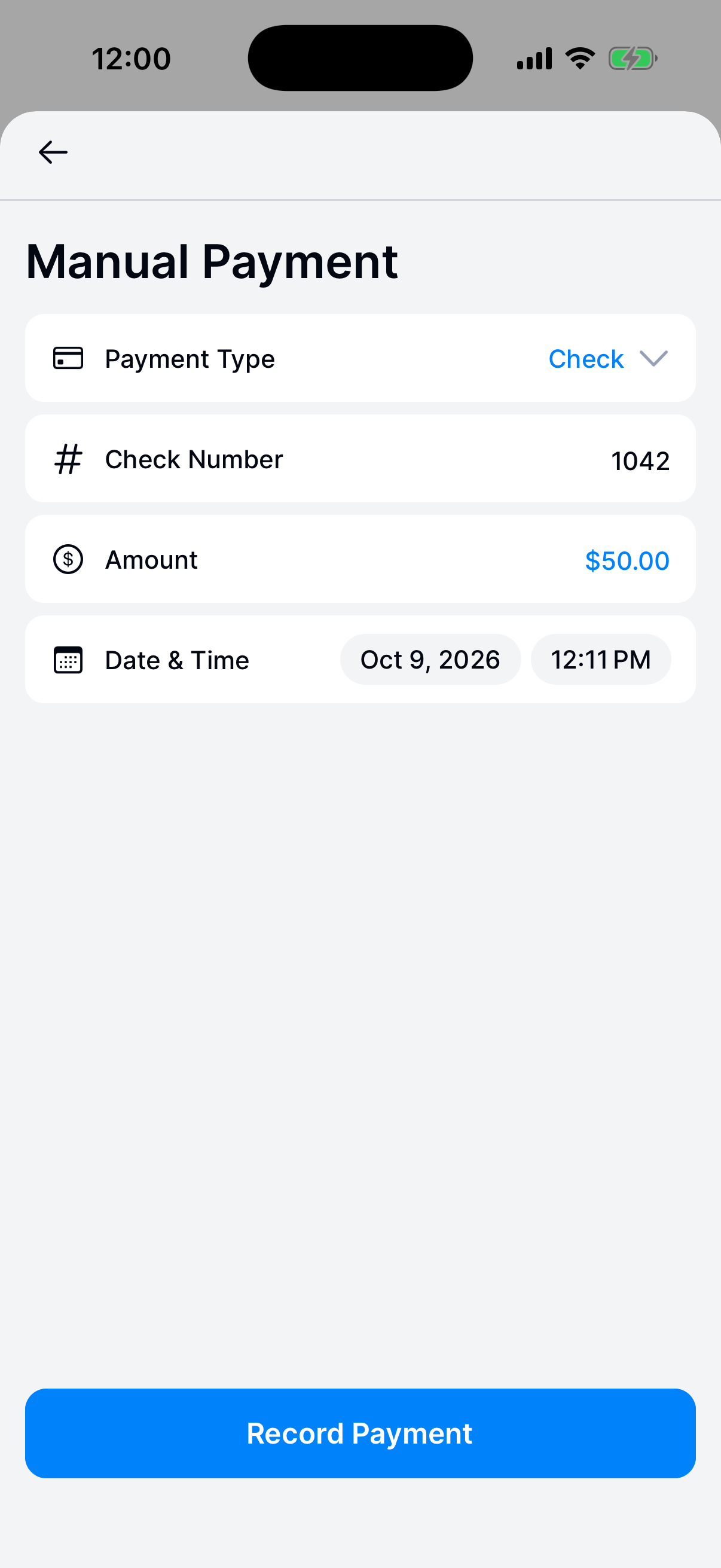
Toca Date & Time. Selecciona la fecha y la hora en que recibiste el dinero y luego toca Done.
Envía y revisa el saldo
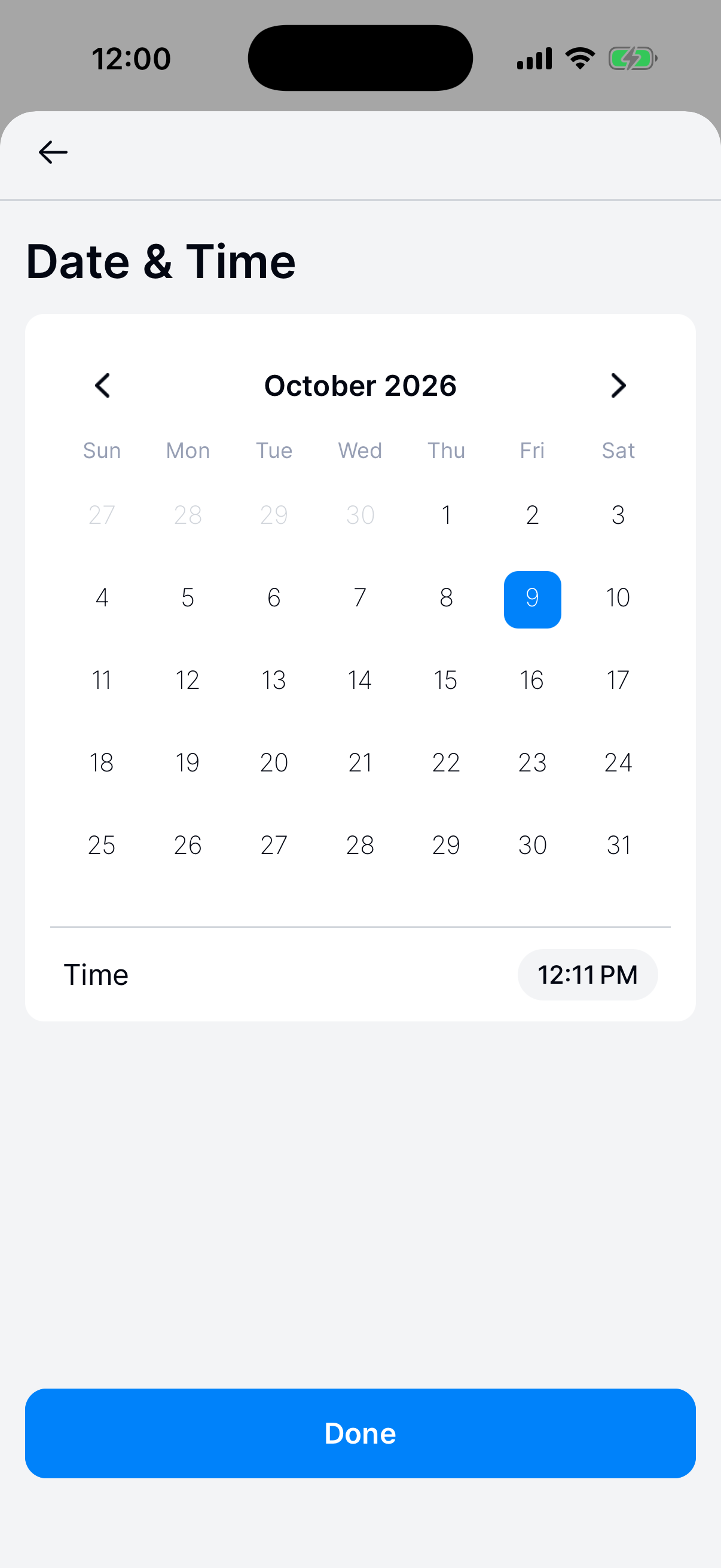
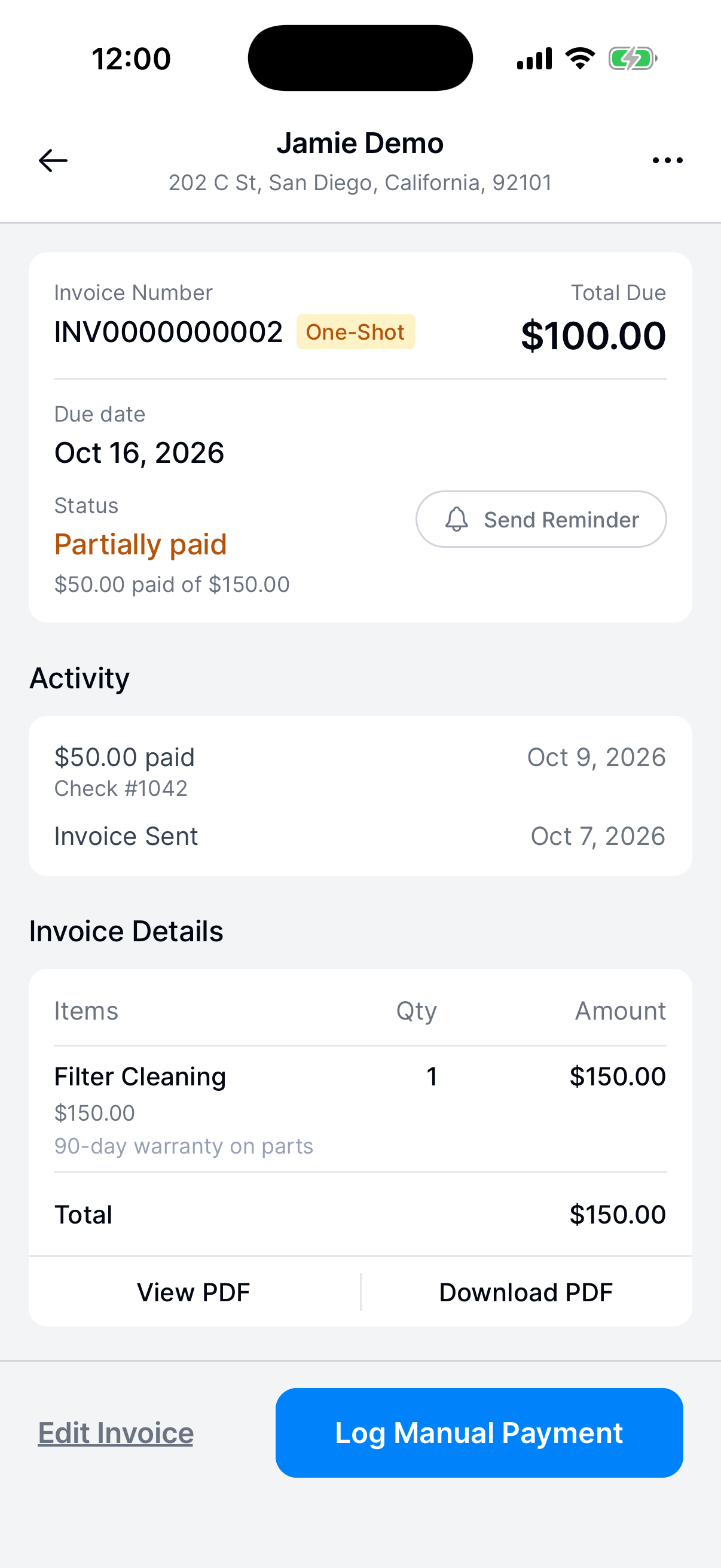
Toca Record Payment. Se queda en gris hasta que elijas el tipo, el monto y la fecha. Dip te regresa a la nota de cobro, donde Total Due y Status ya muestran el nuevo saldo.
Un pago de $50 en un cobro de $150 deja $100 pendientes, y el estado dice Partially paid. El pago aparece en Activity como $50.00 paid, con el método abajo, por ejemplo Check #1042.
Cuando el saldo llega a $0.00, la nota de cobro dice Paid y pasa a la pestaña Paid.
¿Qué sigue?
Dip agrega el pago a la nota de cobro y le envía un recibo al cliente. No le cobra nada al cliente.