
Ten lista la dirección y el día de servicio de un cliente. Si un técnico va a hacer el trabajo, ten a la mano el correo con el que se registró. ¿Ya te registraste? Empieza en Prepara la primera visita.
Crea tu cuenta de operador
Sáltate esta parte si ya tienes una cuenta de operador.
Regístrate y elige Operator
Desde la pantalla de inicio de sesión, abre Sign up. Escribe tu correo y tu contraseña, confirma la contraseña y toca Register.
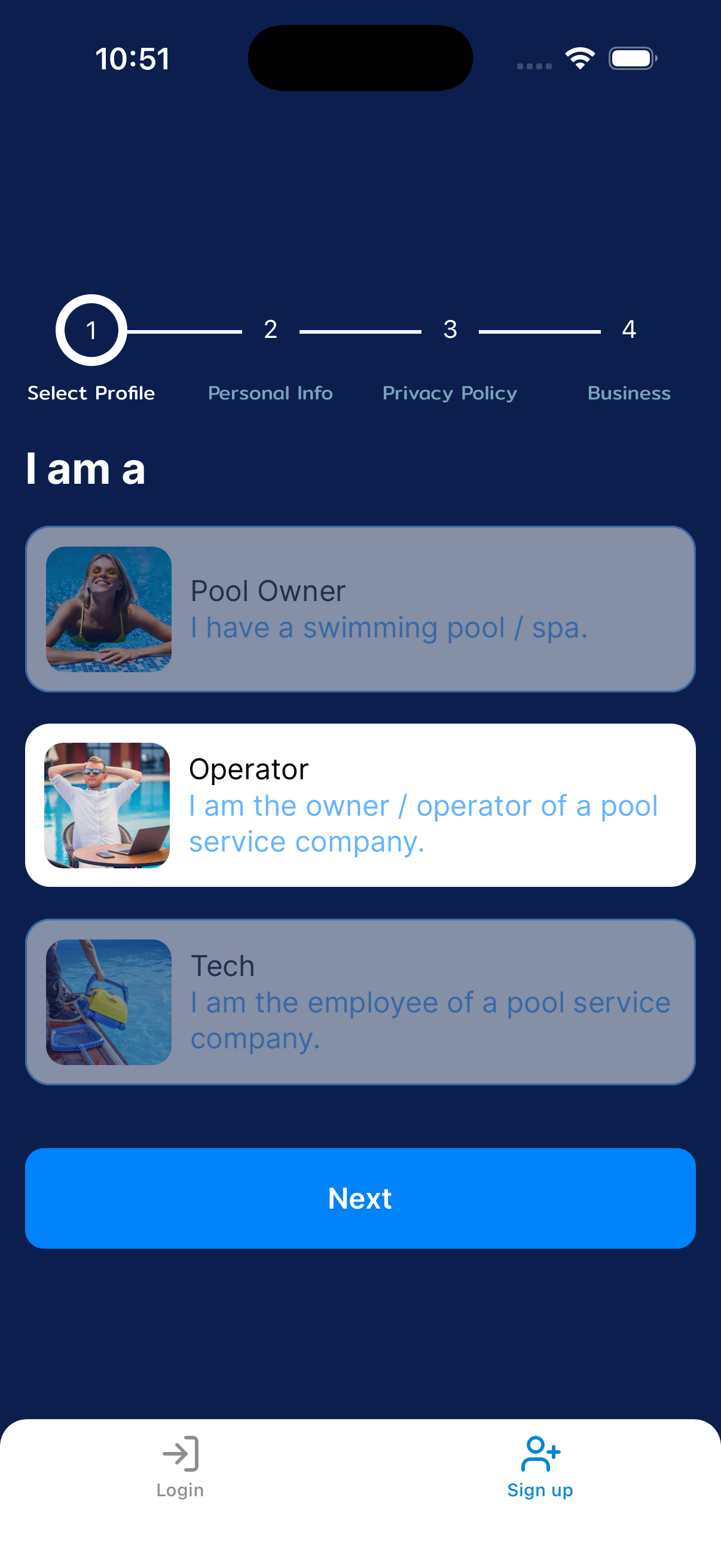
En Select Profile, selecciona Operator y toca Next. Así creas la cuenta con la que vas a administrar tu empresa de mantenimiento de albercas.
Agrega tu nombre y revisa la política
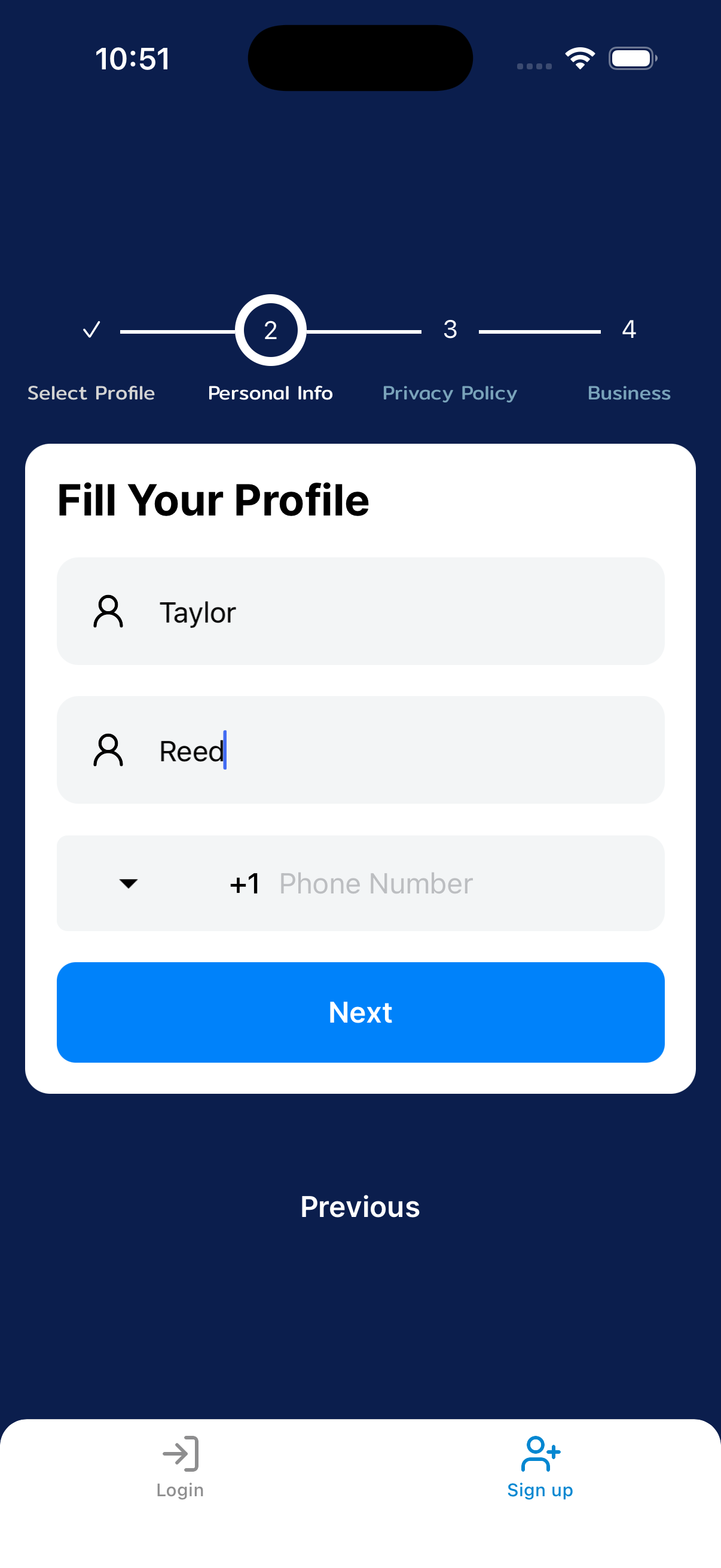
Escribe tu nombre en Personal Info y toca Next. Lee la Privacy Policy y acéptala.
Identifica tu empresa
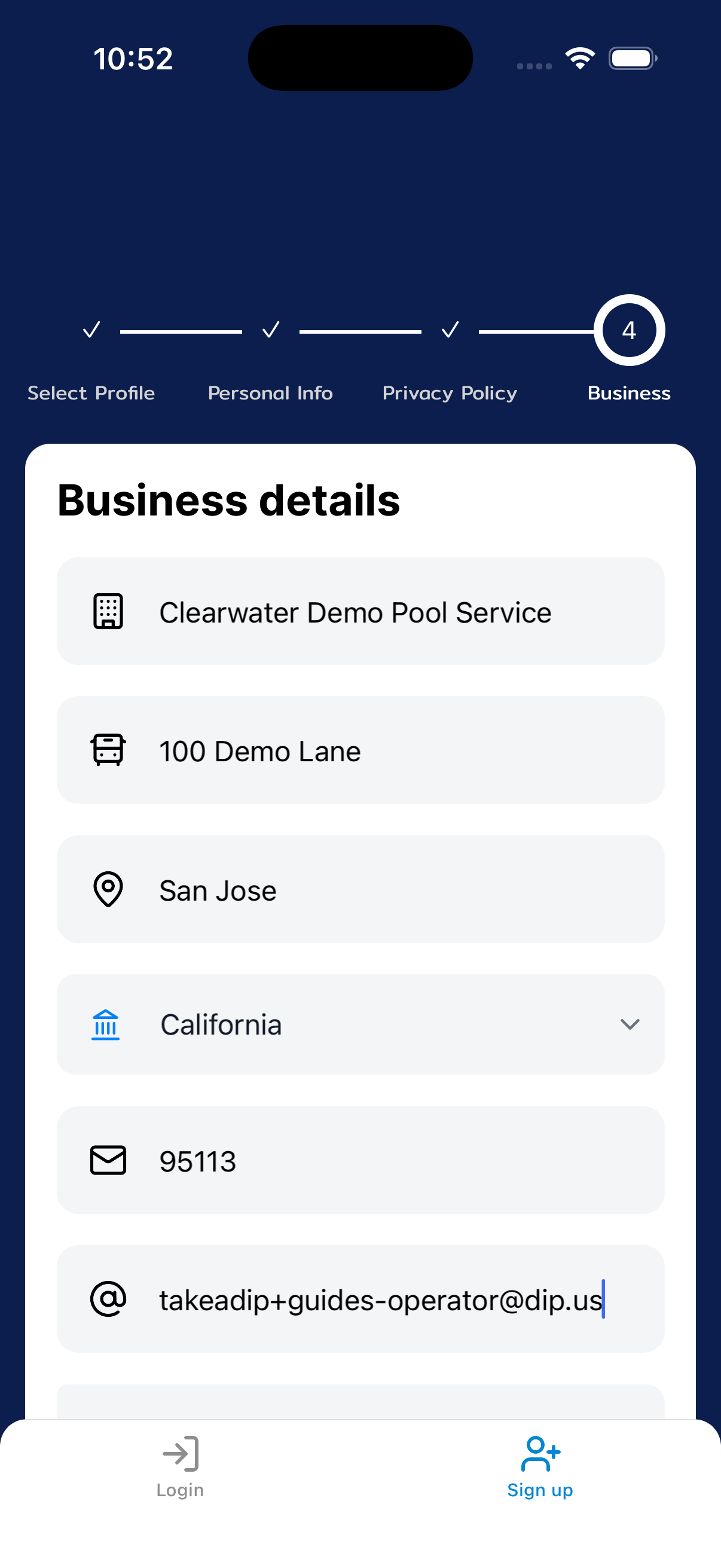
En Business, escribe el nombre, la dirección y el correo de tu empresa. Agrega el sitio web y el logo después si quieres.
Elige el día de cobro y termina
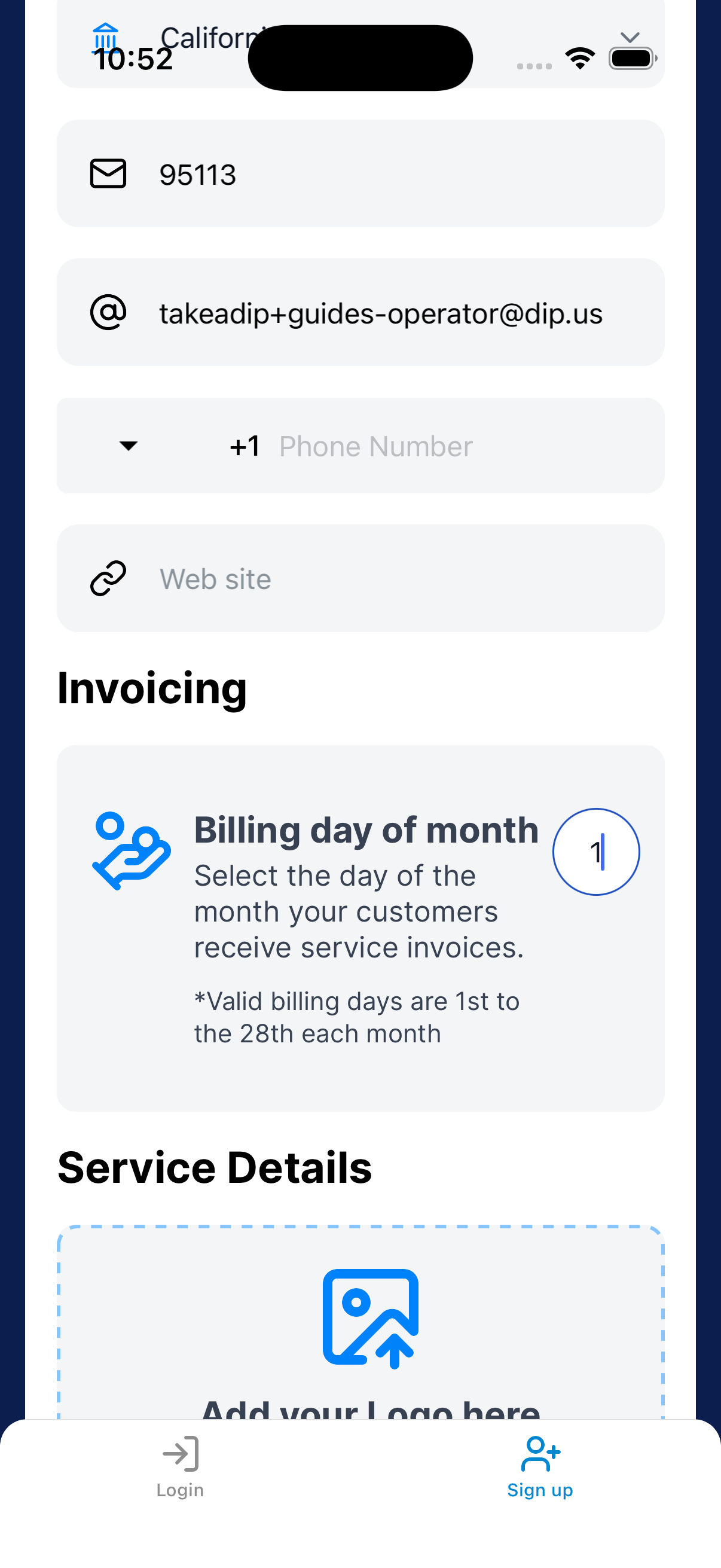
Elige un día del 1 al 28 para las notas de cobro mensuales. Toca Save.
Antes de activar las notas de cobro mensuales, consulta la guía de cobranza mensual para revisar las cuotas y la fecha.
Prepara la primera visita
Empieza con un cliente. Revisa la asignación y el día de servicio antes de agregar más.
Conecta a un técnico si otra persona va a hacer el trabajo
Si tú haces el trabajo, ve al siguiente paso. Si lo va a hacer un técnico, pídele que se registre como Tech.
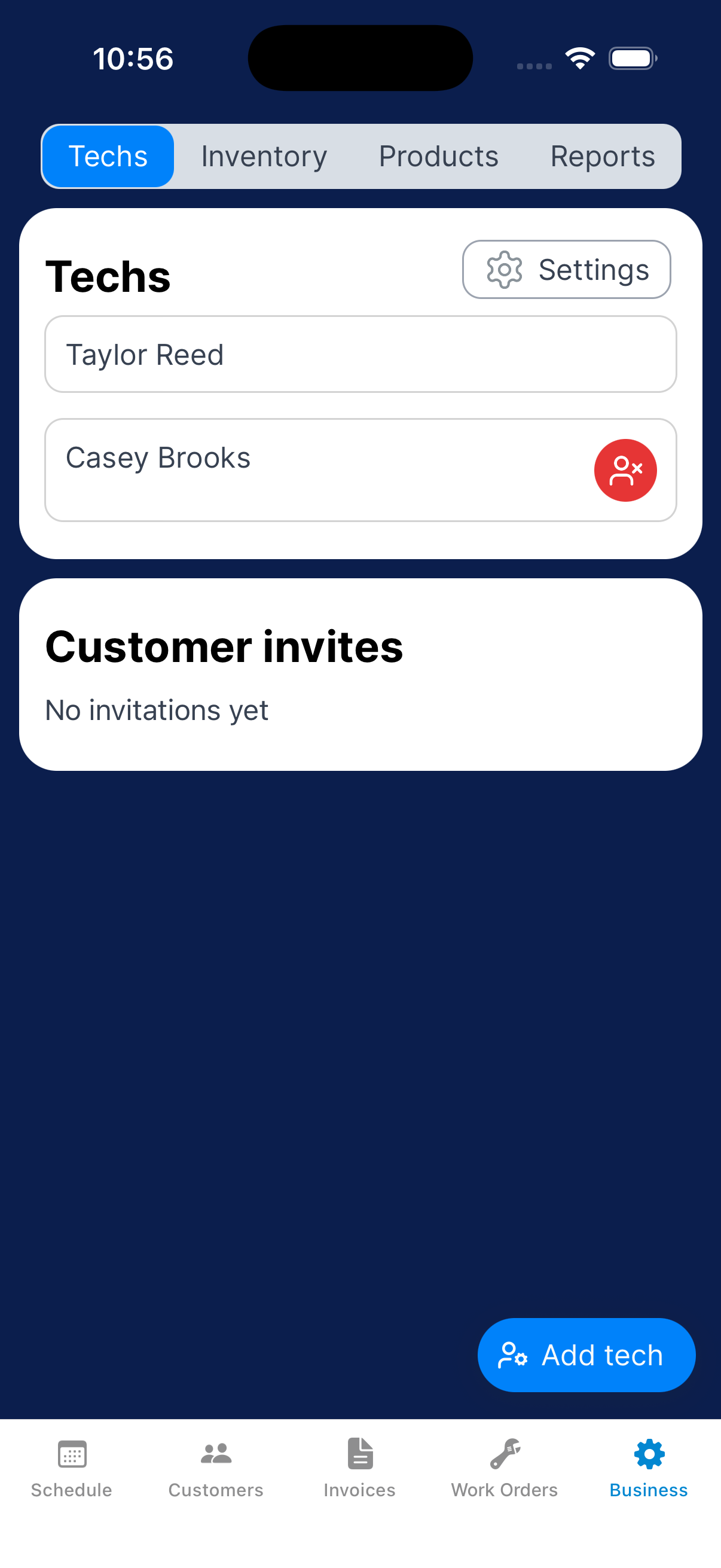
Ve a Business → Techs → Add tech. Escribe el correo con el que se registró y toca Save.
Revisa que su nombre aparezca en la lista del equipo.
Agregar a un técnico conecta su cuenta. Todavía tienes que asignarle el servicio.
Agrega al cliente y asigna el servicio
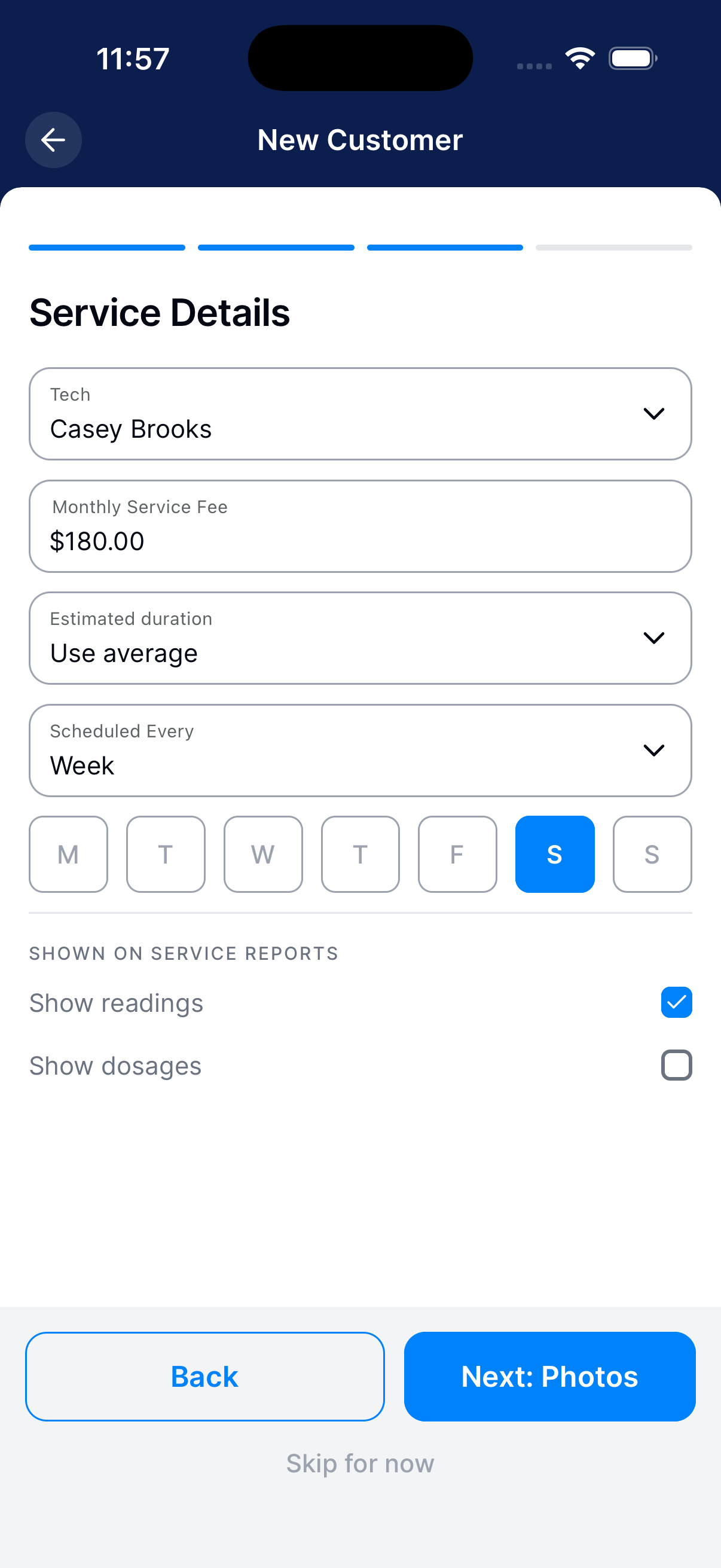
Ve a Customers → Add customer. Escribe los datos de contacto y de la propiedad del cliente.
En Service, elige el técnico, la frecuencia y el día de servicio. Termina de crear al cliente.
Consulta la guía de alta de clientes para ver todos los campos.
Revisa la visita programada
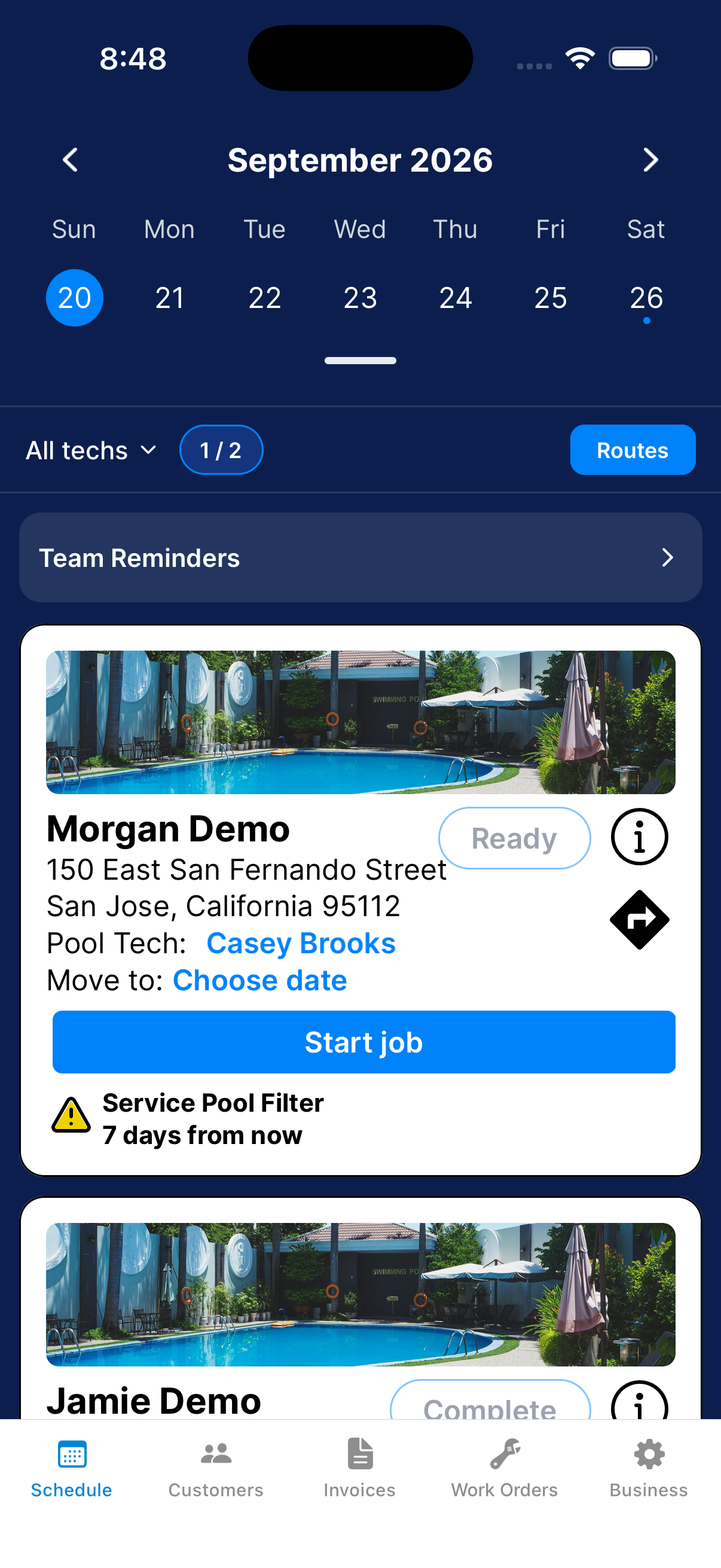
Abre Schedule en el día de servicio. Busca al cliente y revisa el técnico asignado.
Si un técnico va a hacer el trabajo, pídele que inicie sesión y revise su agenda también.
¿Qué sigue?
La primera visita está lista cuando el cliente aparece en el día correcto y con la persona correcta asignada. Pídele al técnico que revise su agenda también.
¿Necesitas ayuda?
Trabajo solo. ¿Necesito agregar un técnico?
Sáltate Add tech. Elige tu propio nombre cuando asignes el servicio del cliente. Revisa la visita en tu agenda.
El cliente se guardó, pero falta la visita. ¿Qué debo revisar?
Revisa la fecha en Schedule. Luego abre Service settings del cliente. Revisa el técnico, la frecuencia y los días de servicio.