
Ten a la mano el correo con el que te registraste. Si olvidaste tu contraseña, restablécela primero.
Inicia sesión en una cuenta existente
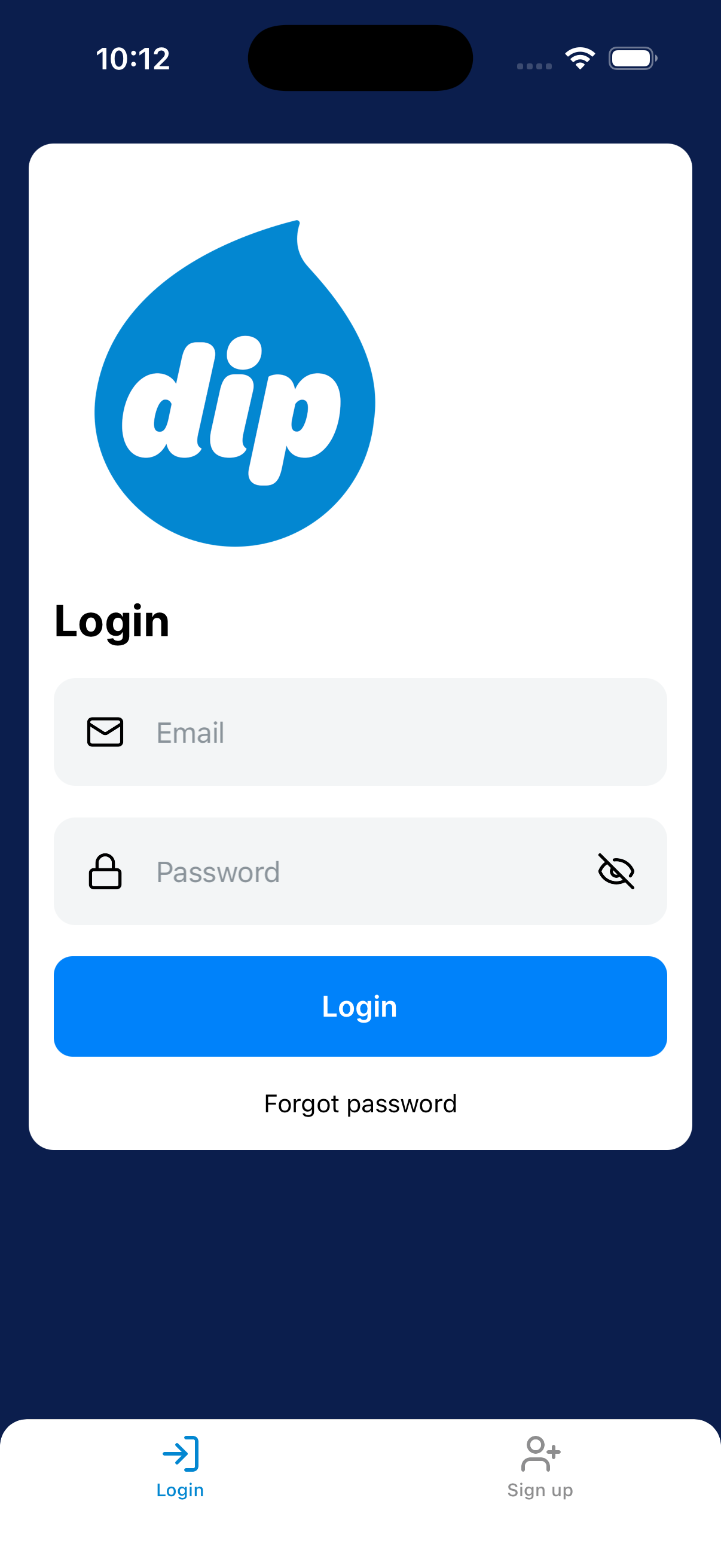
Escribe tu correo y tu contraseña
Escribe tu correo y tu contraseña, y toca Login. Dip se abre en Schedule.
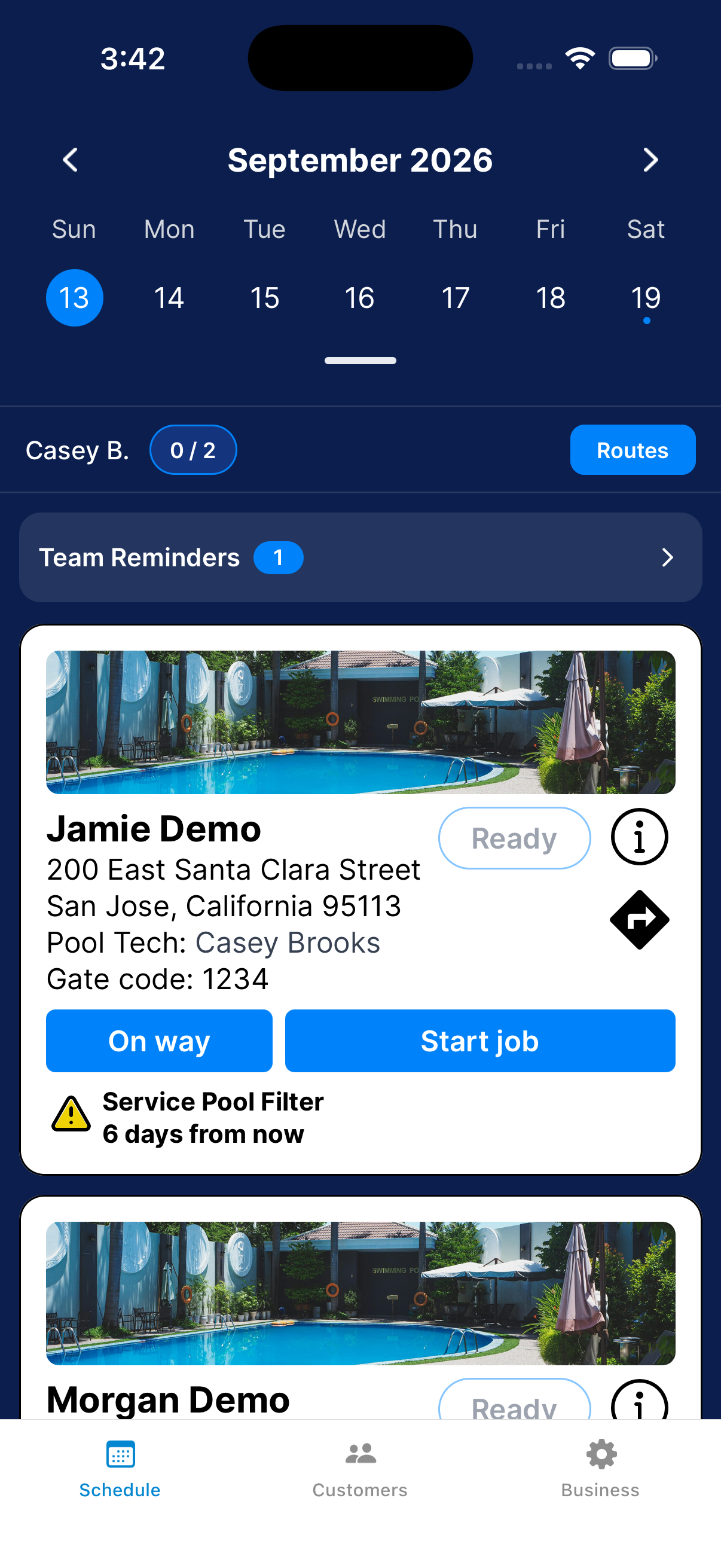
Encuentra tus visitas
Un técnico solo ve las visitas que tiene asignadas. Si falta una, fíjate que estés en el día correcto y luego pídele a tu encargado que revise que te la haya asignado.
Si olvidaste tu contraseña
Pide el correo para restablecer la contraseña
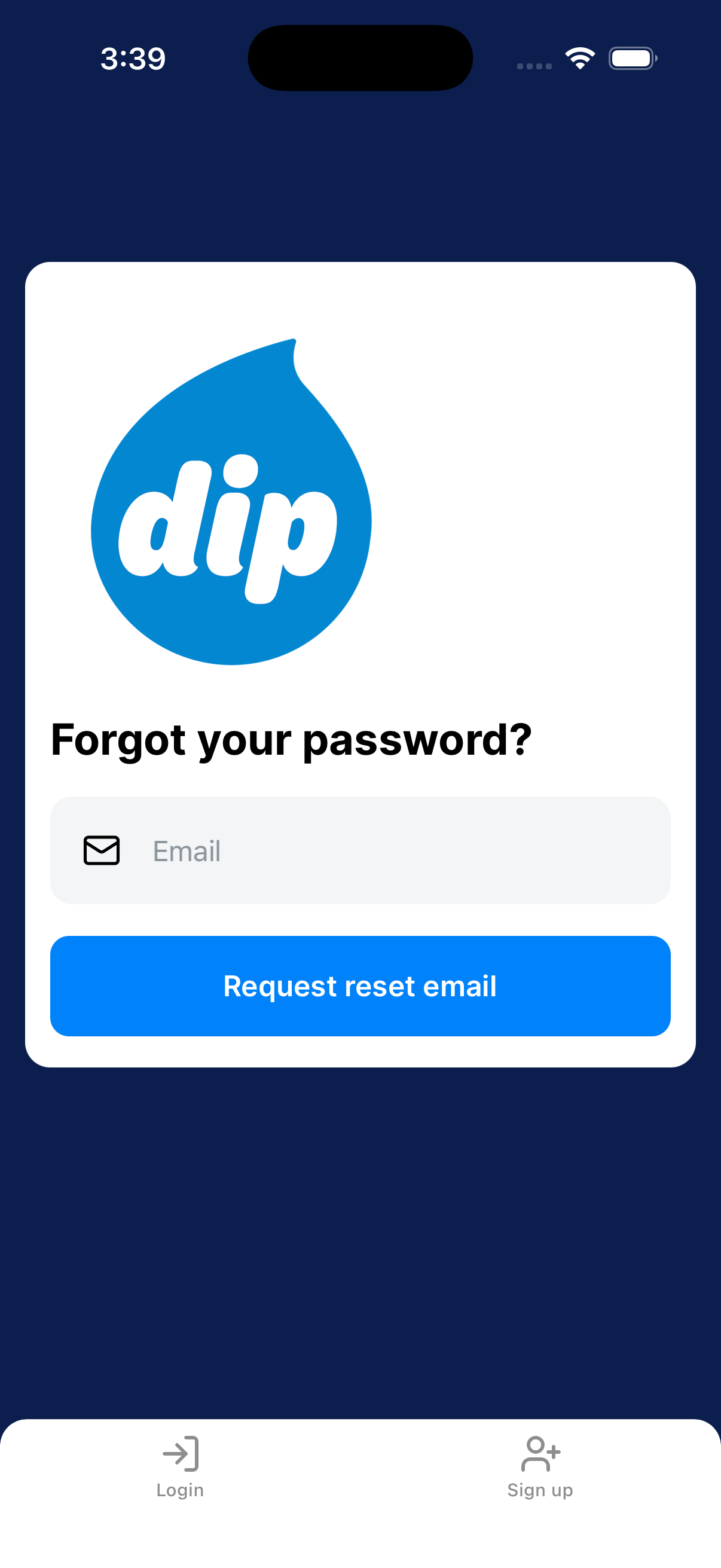
Desde Login, toca Forgot password. Escribe tu correo y toca Request reset email.
Restablece la contraseña y vuelve a iniciar sesión
Abre el correo, sigue el enlace y elige una contraseña nueva. Si no te llegó, búscalo en spam. Luego regresa a Dip e inicia sesión.
Actualiza tu nombre, teléfono o zona horaria
Estos son tus datos personales. Los datos de tu empresa están en Business Settings.
Edita Account Settings
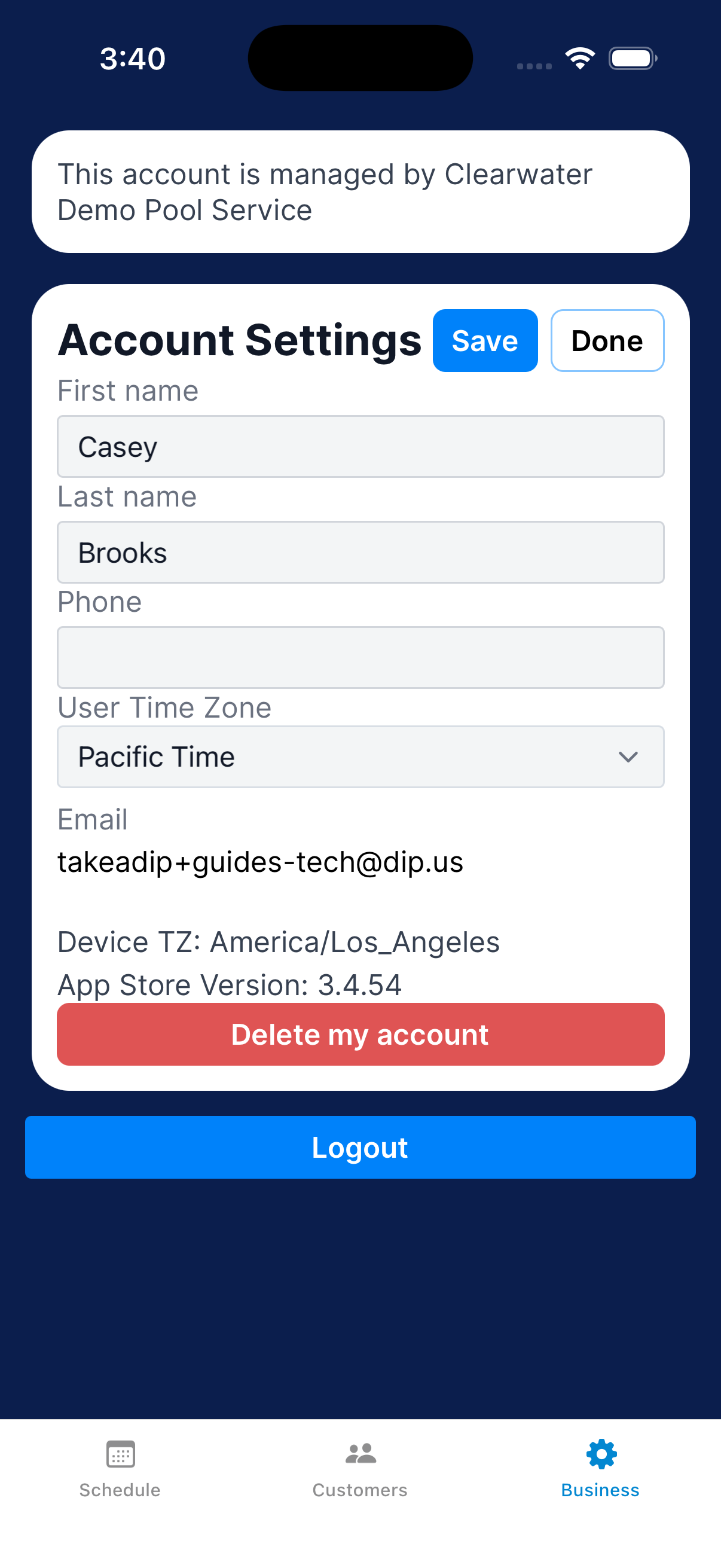
Ve a Business → Settings. Los técnicos ven primero Account Settings. Cambia tu nombre, tu teléfono o User Time Zone.
Si eres el operador, User Time Zone está casi hasta arriba de Business Settings, y tu nombre y tu teléfono están más abajo, en Account Settings.
Toca Save.
Cierra sesión
Cierra sesión desde Account Settings
Ve a Business → Settings. Baja hasta el final y toca Logout.
Si una orden de trabajo o una nota de cobro única todavía no se sube, al cerrar sesión se pierde. Dip te pregunta antes. Toca Cancel, espera a que se suba y luego cierra sesión.
Dip regresa a Login. Para cambiar de cuenta, inicia sesión con la otra.
Elimina tu cuenta
Eliminar tu cuenta es permanente. Puede tardar de 3 a 5 días en completarse.
Elimina tu cuenta
Ve a Business → Settings, baja hasta Account Settings y toca Delete my account.
Toca Delete. Dip cierra tu sesión. Si quieres conservar la cuenta, mejor toca Cancel.
¿Necesitas ayuda?
Mi agenda está vacía. ¿Qué debo revisar?
Primero fíjate que estés en el día correcto. Si eres técnico, pídele a tu encargado que revise que tu cuenta esté agregada a la empresa y que tengas clientes asignados.
No llega el correo para restablecer la contraseña. ¿Ahora qué?
Busca en la carpeta de spam. Luego revisa que hayas escrito el correo con el que te registraste.