El cliente ya debe estar en Customers.
Cambia los datos de contacto y el envío de correos
Busca al cliente y edita Account details
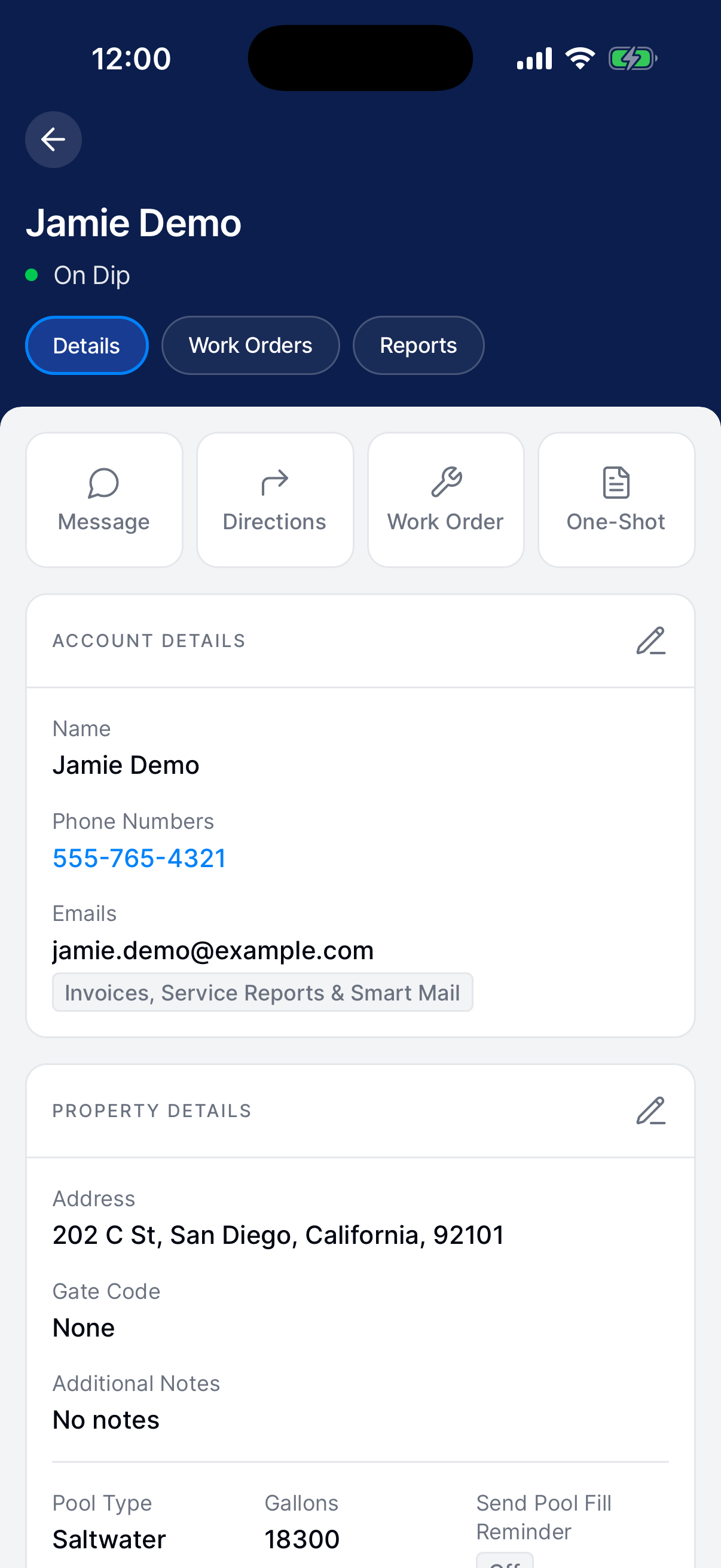
Abre Customers, busca al cliente y toca su nombre. En Details, toca el lápiz de Account details.
Elige quién recibe cada tipo de correo
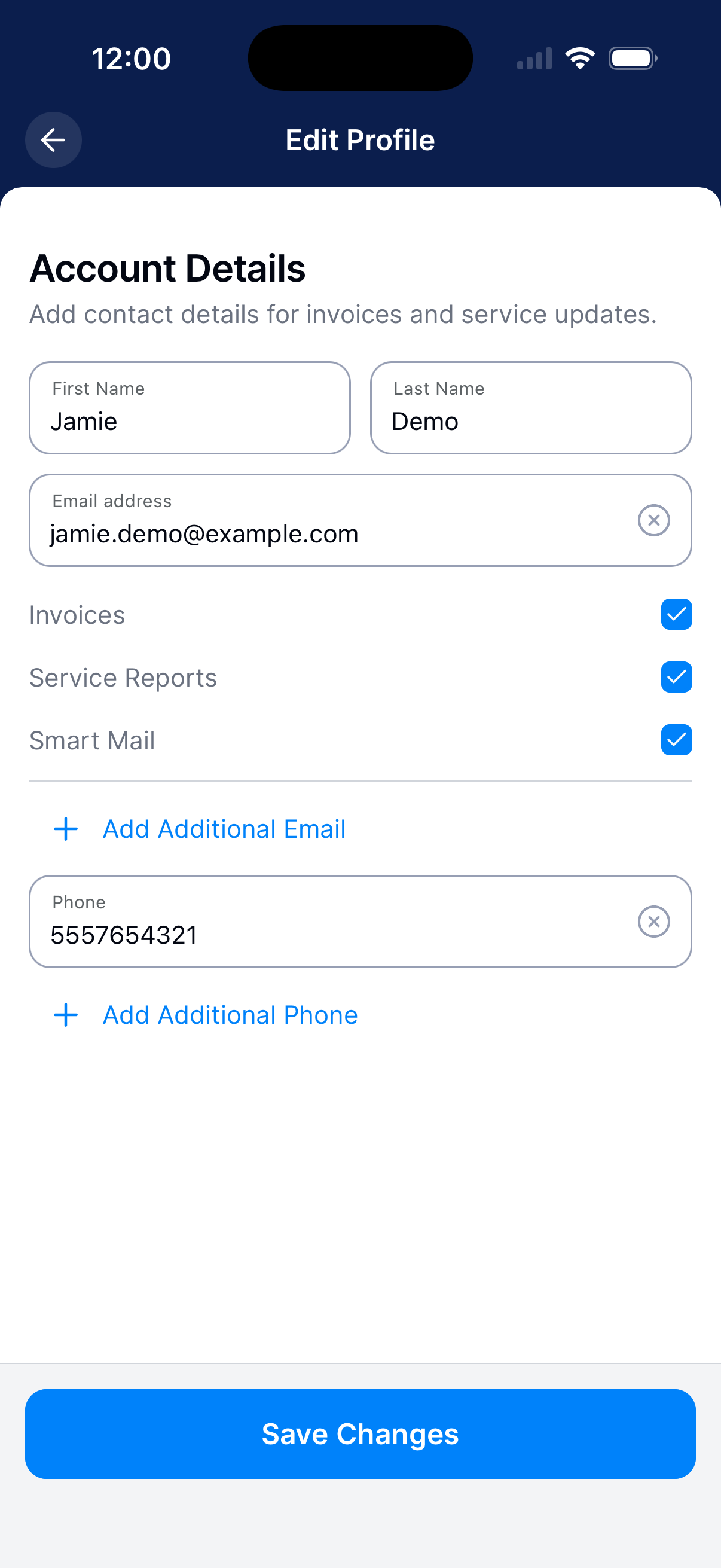
Actualiza los nombres, los teléfonos y los destinatarios de correo. Debajo de cada correo, marca qué recibe esa dirección: Invoices, Service Reports o Smart Mail.
Toca Save Changes.
Cambia la información de la propiedad
Abre Property
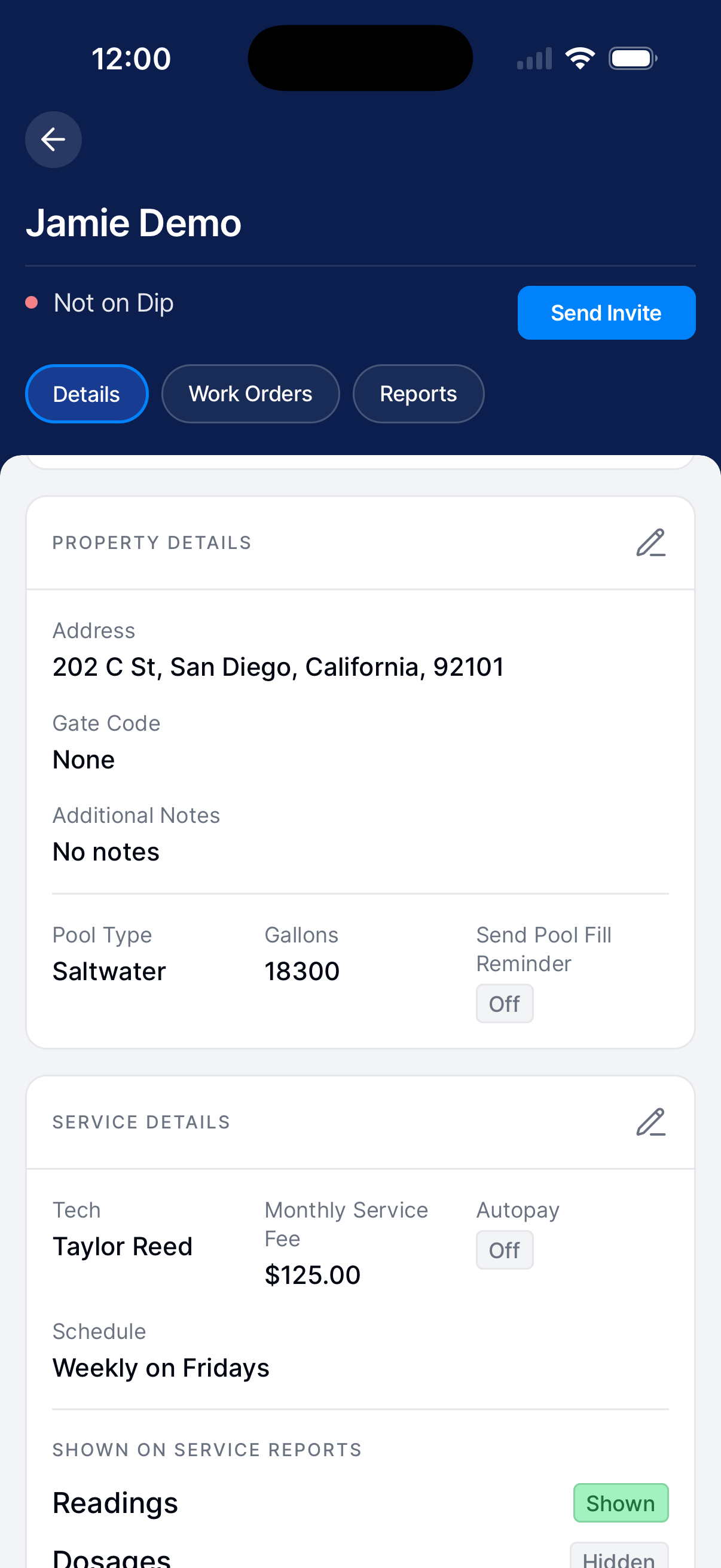
Abre al cliente desde Customers. En Details, toca el lápiz de Property details.
Haz tus cambios
Actualiza la dirección de servicio, el código del portón, las notas adicionales, el tipo de alberca, los galones de la alberca o la opción del recordatorio de llenado.
Guarda tus cambios
Toca Save Changes. Los datos nuevos aparecen en Property details, en el perfil.
Actualiza la foto de portada y las fotos del equipo
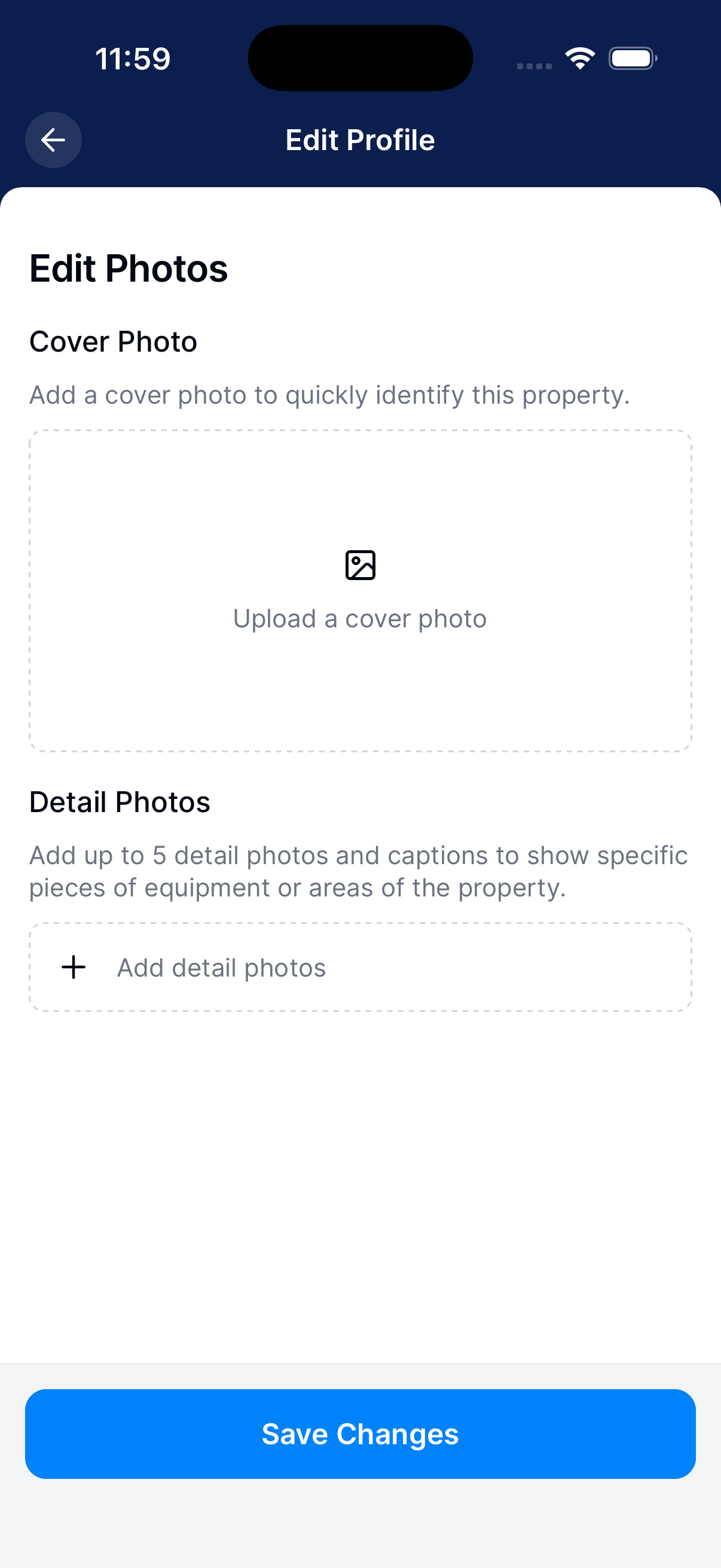
La foto de portada identifica la propiedad. Las fotos de detalle y sus pies de foto explican el equipo o las áreas que hay que revisar.
Abre Photos
Abre Details del cliente, baja hasta Photos y toca su lápiz.
Elige tus imágenes
Agrega o reemplaza la foto de portada. Agrega fotos de detalle con pies de foto para explicar qué debe revisar tu equipo.
Guarda los cambios
Quita las imágenes que ya no quieras y toca Save Changes.
Invita a un cliente a la app
Envía la invitación
Fíjate qué dice debajo del nombre del cliente. On Dip quiere decir que ya usa la app.
Si dice Not on Dip, toca Send Invite. La invitación le llega al primer correo de su perfil. Revisa que sea un correo que sí lea.
Ve si ya aceptó
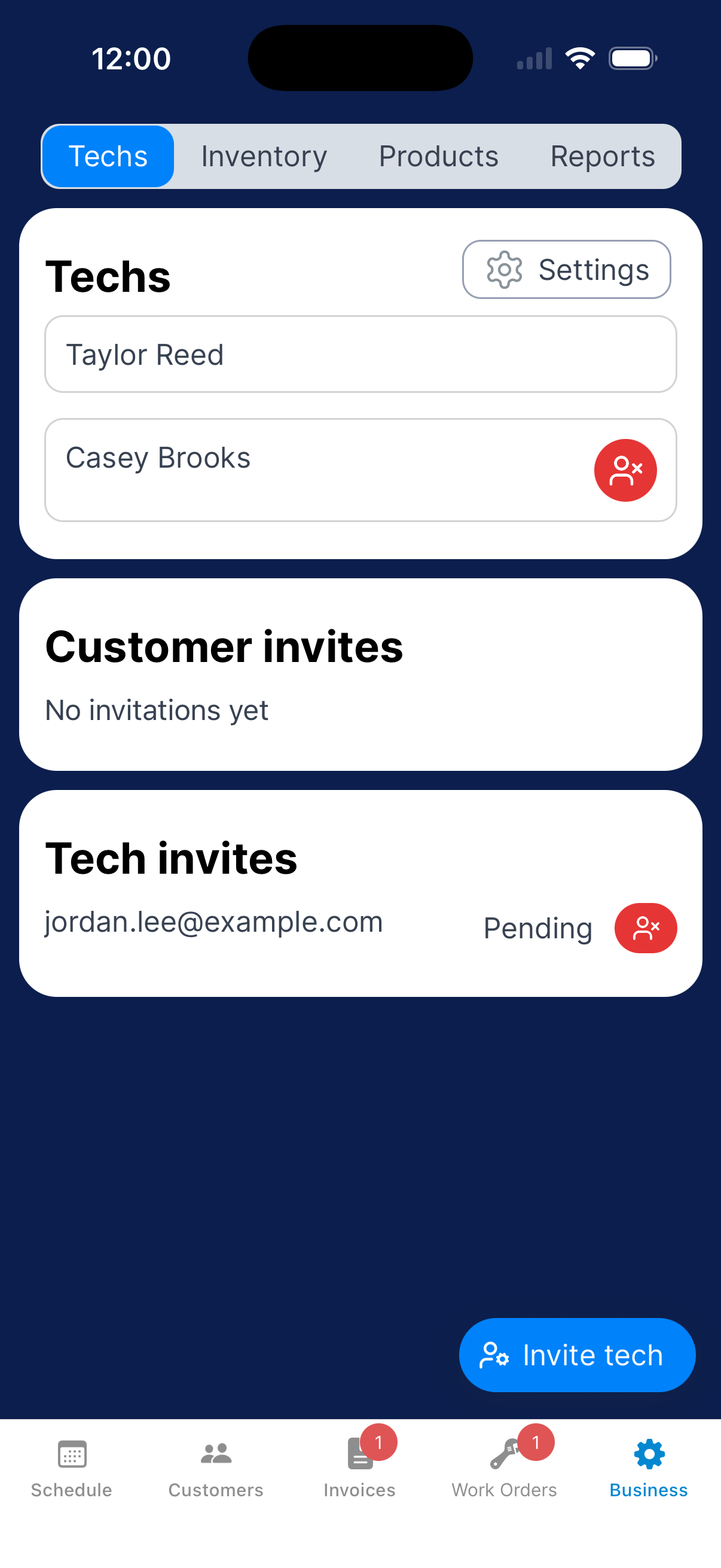
Abre Business → Techs y busca Customer invites. Su invitación dice Pending o Accepted.
Elimina a un cliente
Eliminar a un cliente es permanente. También cancela sus notas de cobro y órdenes de trabajo sin pagar. Las pagadas se quedan en tu historial de pagos y en los totales del panel.
Elimina al cliente
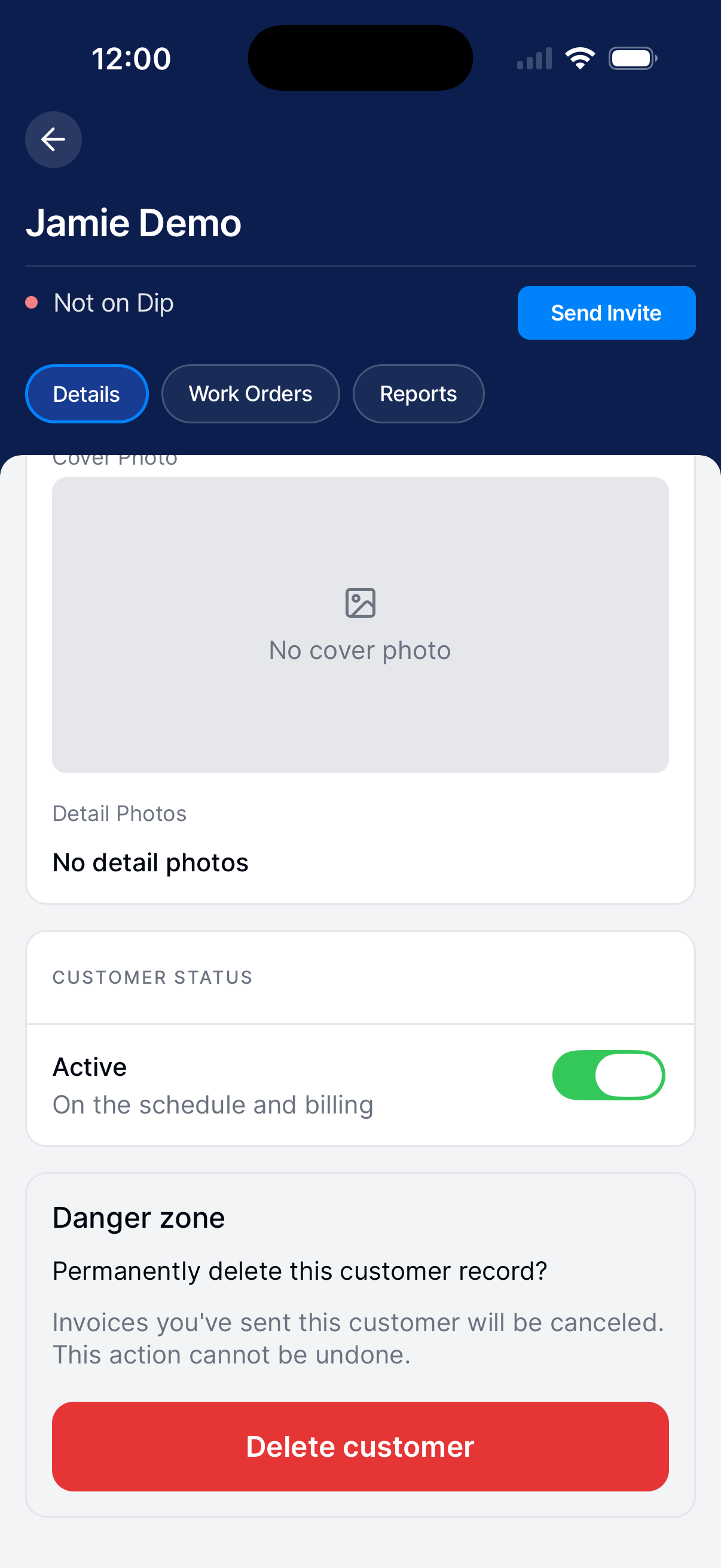
En Details del cliente, baja hasta Danger zone y toca Delete customer.
Fíjate que el nombre de arriba sea el del cliente que quieres eliminar. Luego toca OK en Remove customer?. Para conservarlo, toca Cancel.