
Los recordatorios solo se guardan cuando tienes conexión.
Crea un recordatorio
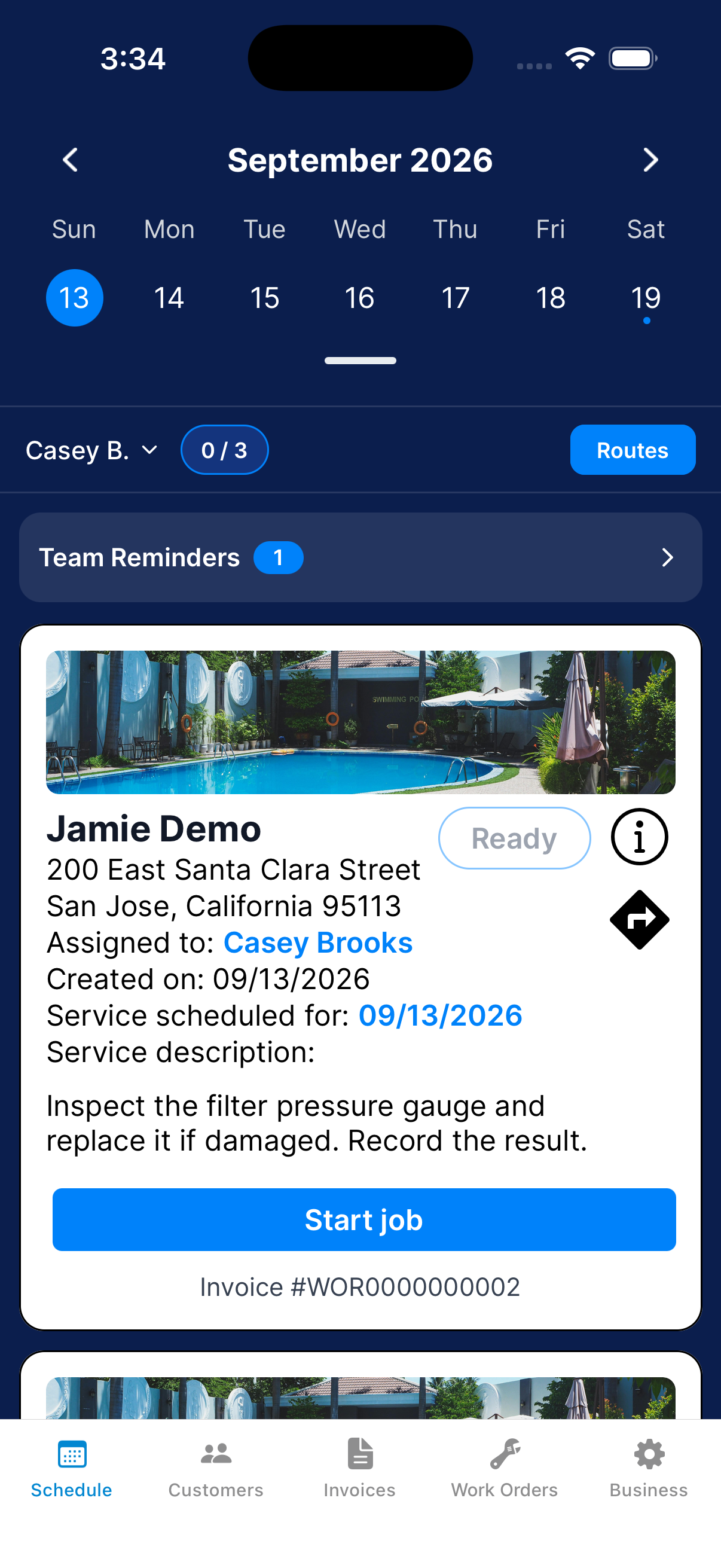
Abre Team Reminders
En Schedule, toca Team Reminders.
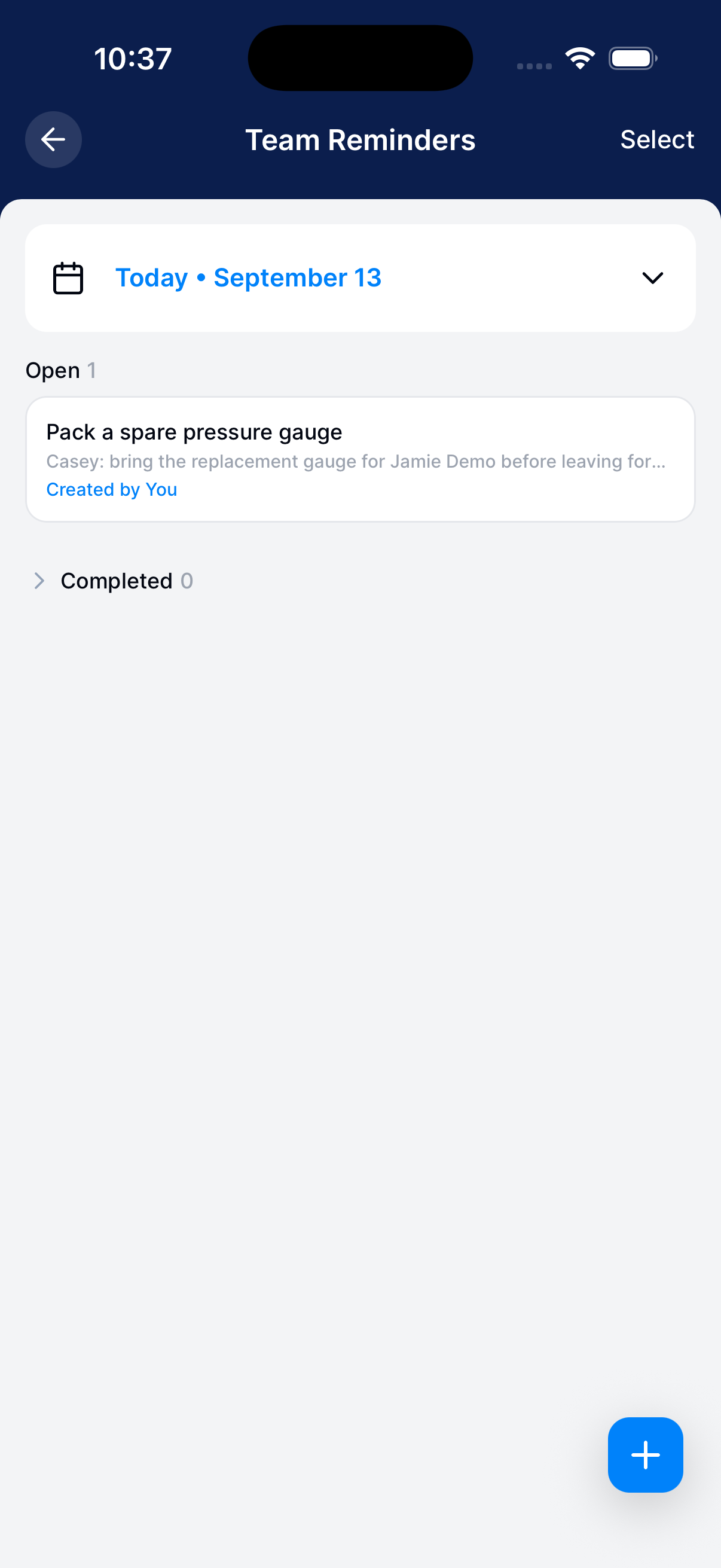
Empieza un recordatorio
Toca el botón + de abajo a la derecha.
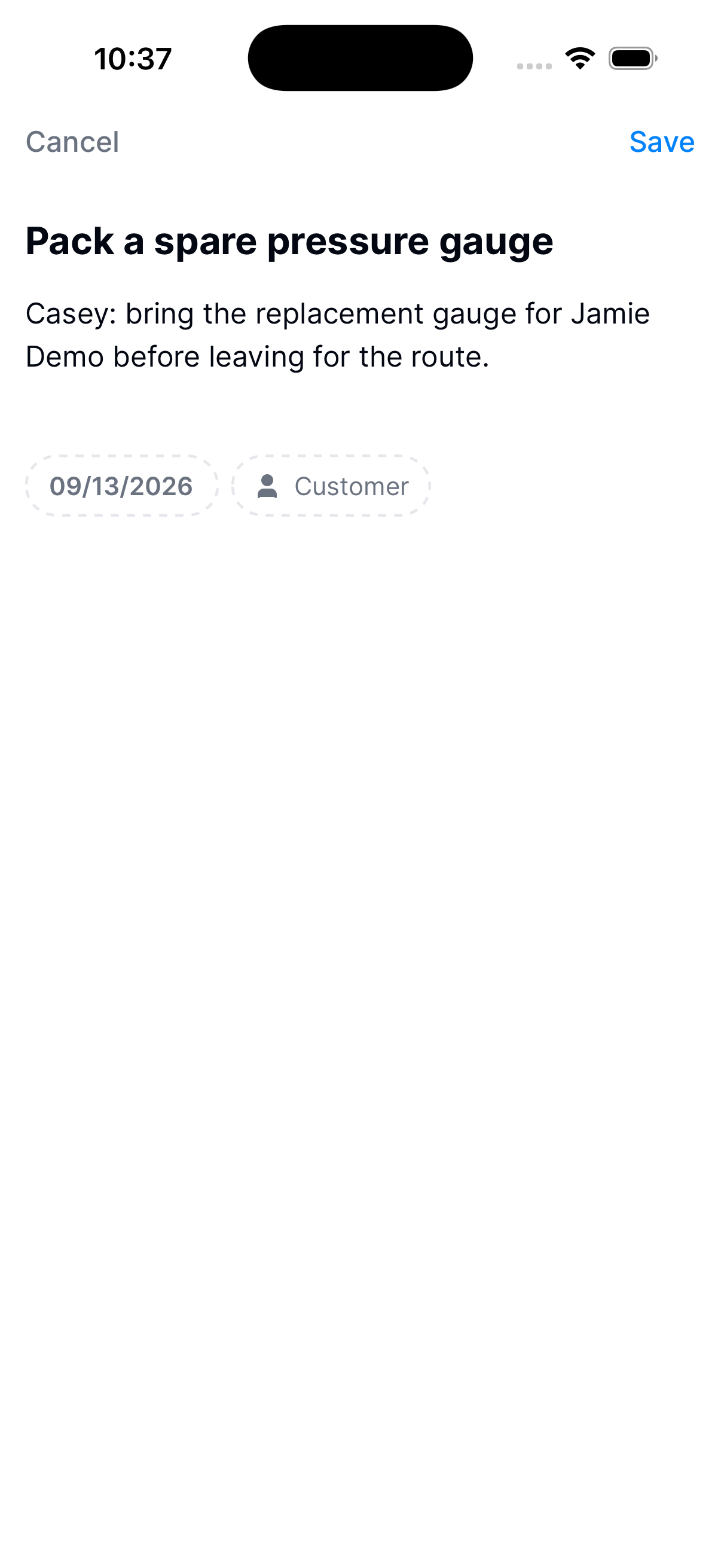
Agrega los detalles
Escribe un título y las notas, y elige una fecha. Si es sobre un cliente, elígelo también. Save se queda en gris hasta que haya un título.
Guarda el recordatorio
Toca Save. El recordatorio aparece en Open, en la fecha que elegiste.
Administra un recordatorio que ya existe
Busca el recordatorio
Ve a su fecha. Los recordatorios terminados quedan guardados en Completed. Tócalo para verlos.
Léelo o edítalo
Toca el recordatorio. Para cambiar el título, las notas, el cliente o la fecha, toca Edit, haz los cambios y toca Save.
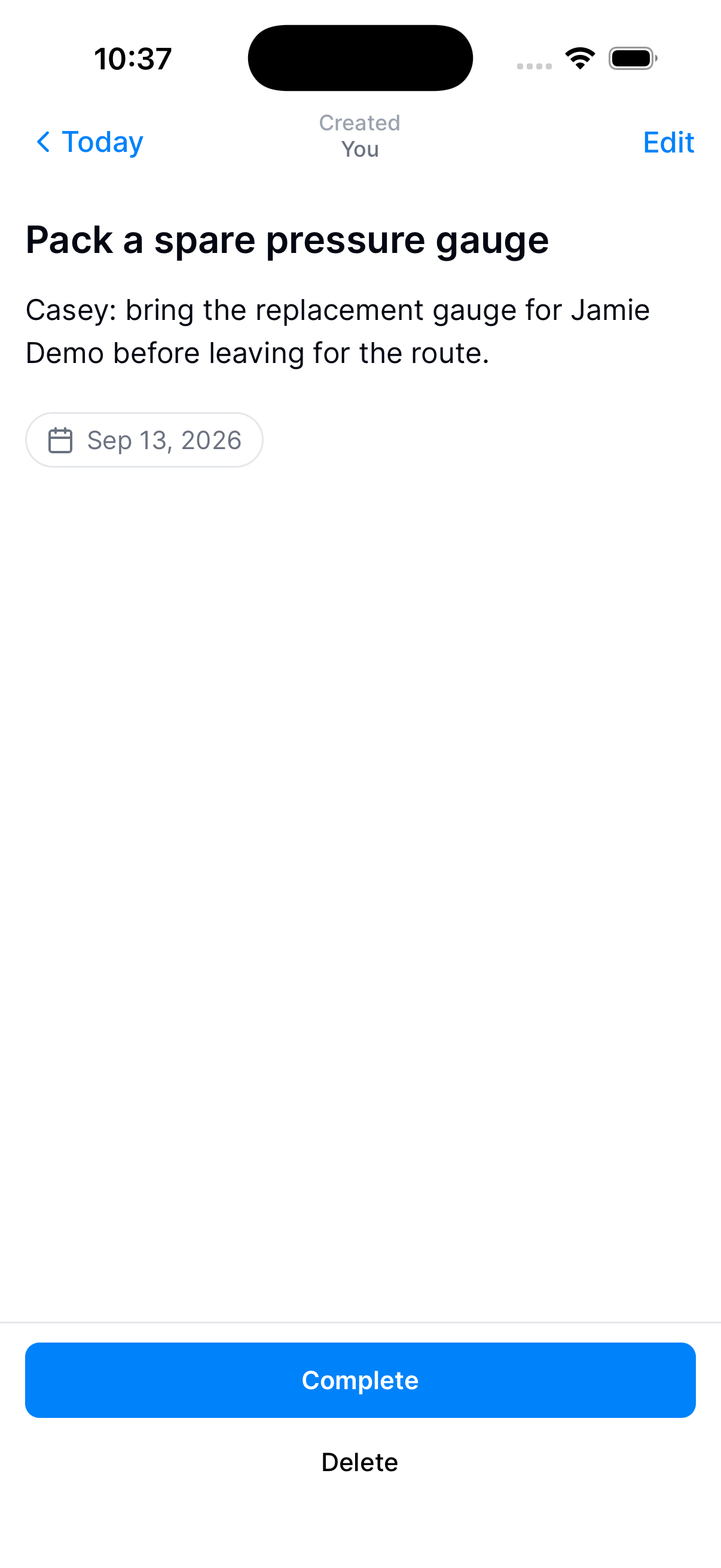
Márcalo como completado o vuelve a abrirlo
Cuando el trabajo esté hecho, toca su casilla en la lista o Complete en el recordatorio. Para reabrir uno, ábrelo desde Completed y toca Reopen.
Actualiza varios recordatorios
Toca Select arriba y toca cada recordatorio que quieras. Arriba ves cuántos llevas. Luego elige Complete, Reopen, Move to day o Delete.
Lo que borras no se puede recuperar. Dip te pregunta antes de borrar.
¿Necesitas ayuda?
¿Dónde está un recordatorio que ya completé?
Ve a su fecha y toca Completed. Ahí quedan los recordatorios terminados.